Refuerza la seguridad de Microsoft Entra ID: controla las credenciales y aplicaciones con directivas corporativas
La creación de aplicaciones sin controles adecuados puede generar riesgos de seguridad, credenciales innecesarias y dificultades para mantener una administración consistente en Microsoft Entra ID. Mediante las Directiva…
La creación de aplicaciones sin controles adecuados puede generar riesgos de seguridad, credenciales innecesarias y dificultades para mantener una administración consistente en Microsoft Entra ID.
Mediante las Directivas de aplicación (Application policies) podemos establecer restricciones sobre las credenciales de las entidades de servicio, las aplicaciones multiinquilino y aquellas que admiten cuentas personales de Microsoft. En esta guía configuraremos cuatro directivas para fortalecer el gobierno de aplicaciones de nuestra organización.
Importancia
Las aplicaciones y sus identidades de servicio forman parte de la superficie de seguridad de Microsoft 365. La ausencia de restricciones puede permitir configuraciones que incrementen los riesgos asociados a las credenciales y al acceso entre organizaciones. Implementar directivas centralizadas permite controlar estos cambios, fortalecer el gobierno de identidades y establecer criterios de seguridad consistentes.
Beneficios
· Protección de credenciales: restringe la incorporación de nuevas credenciales a las entidades de servicio según las exclusiones configuradas.
· Control de aplicaciones externas: limita nuevas credenciales en entidades de servicio vinculadas a aplicaciones registradas fuera del tenant.
· Gobierno de aplicaciones: restringe la creación de aplicaciones multiinquilino y determinadas configuraciones de audiencia.
· Administración centralizada: permite aplicar las restricciones desde Microsoft Entra ID.
Requisitos
· Acceso al Centro de administración de Microsoft Entra.
· Permisos administrativos adecuados para modificar directivas de aplicación.
· Un tenant de Microsoft Entra ID con acceso a esta funcionalidad.
· Identificar previamente las aplicaciones e integraciones que podrían verse afectadas.
Nota: las capturas de esta implementación no identifican un plan de licenciamiento mínimo específico. Este requisito debe comprobarse en el tenant antes del despliegue.
Pasos
Paso 1. Acceder a las directivas de aplicación
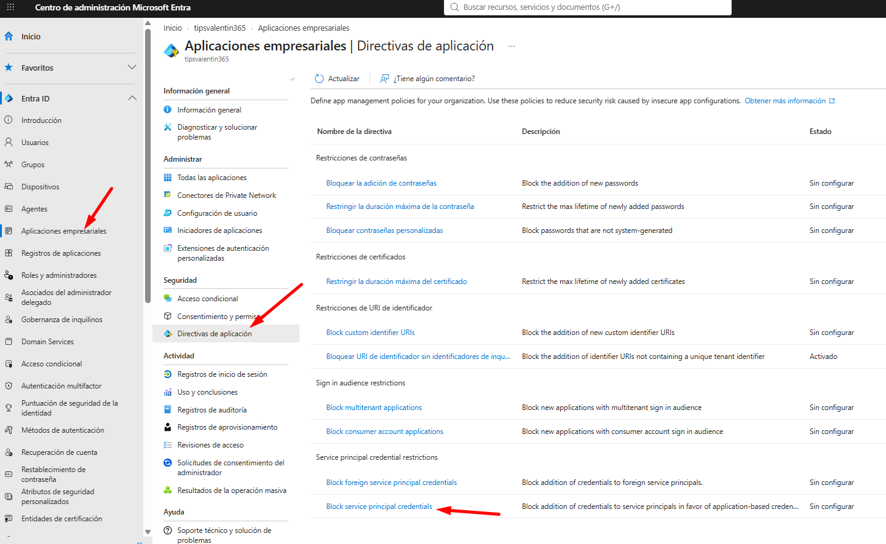
Ingresa al Centro de administración de Microsoft Entra y navega a:
Entra ID > Aplicaciones empresariales > Directivas de aplicación
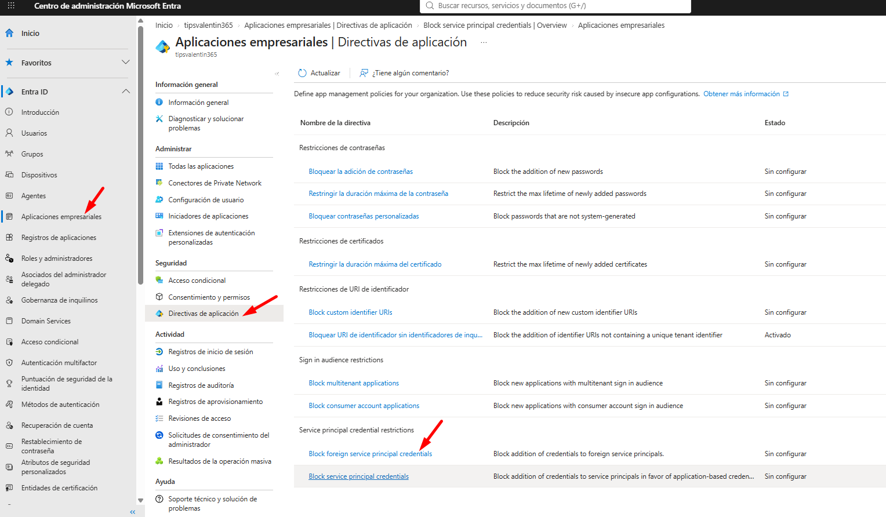
En esta sección encontrarás las directivas relacionadas con contraseñas, certificados, identificadores, audiencias de inicio de sesión y credenciales de entidades de servicio.
Para comenzar, selecciona Block service principal credentials.
Paso 2. Configurar el bloqueo de credenciales de entidades de servicio
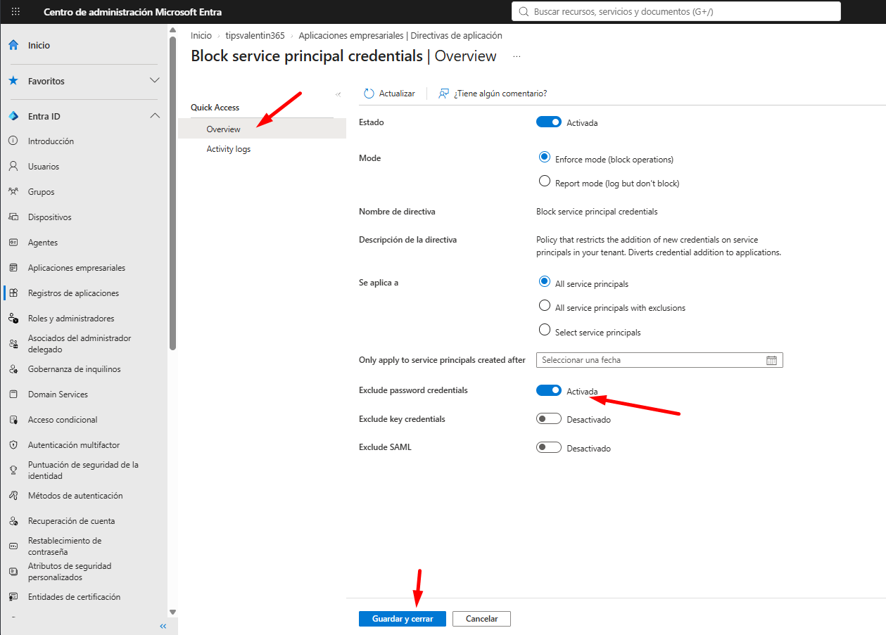
Dentro de Block service principal credentials, establece los siguientes valores:
· Estado: Activada.
· Mode: Enforce mode (block operations).
· Se aplica a: All service principals.
· Exclude password credentials: Activada.
· Exclude key credentials: Desactivado.
· Exclude SAML: Desactivado.
La configuración restringe la incorporación de credenciales a las entidades de servicio, respetando las exclusiones seleccionadas.
Importante: al activar Exclude password credentials, las credenciales de contraseña quedan excluidas de esta restricción. Por tanto, esta configuración no representa un bloqueo absoluto de todas las credenciales.
Selecciona Guardar y cerrar.
Paso 3. Seleccionar la directiva para aplicaciones externas
Regresa a:
Entra ID > Aplicaciones empresariales > Directivas de aplicación
Dentro de Service principal credential restrictions, selecciona:
Block foreign service principal credentials
Esta directiva está orientada a restringir nuevas credenciales en entidades de servicio cuyo registro de aplicación de origen pertenece a otro tenant.
Paso 4. Activar el bloqueo de credenciales externas
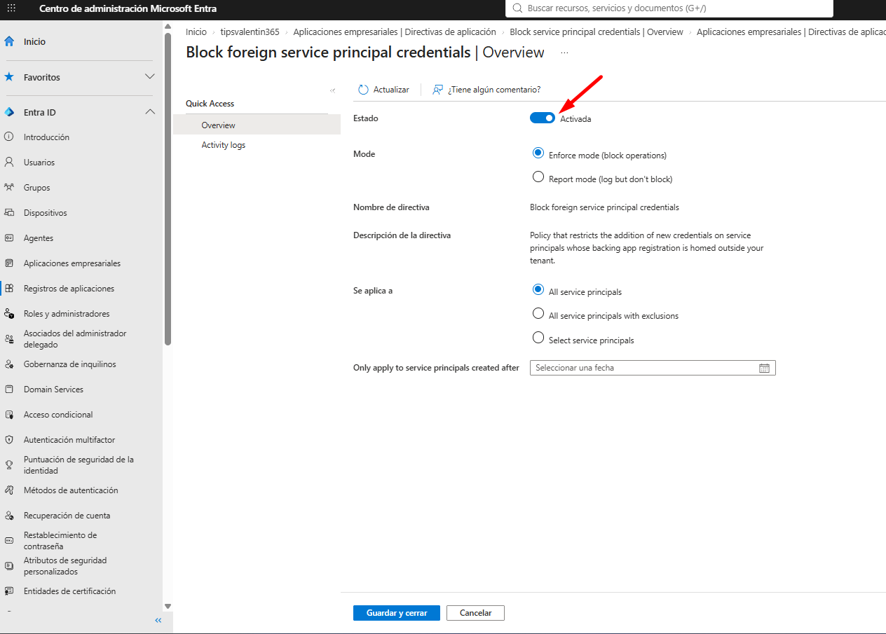
Configura los siguientes valores:
· Estado: Activada.
· Mode: Enforce mode (block operations).
· Se aplica a: All service principals.
· Only apply to service principals created after: Sin fecha seleccionada.
Esta directiva permite establecer restricciones sobre la incorporación de credenciales en entidades de servicio de aplicaciones externas.
Selecciona Guardar y cerrar.
Paso 5. Identificar las restricciones de audiencia de inicio de sesión
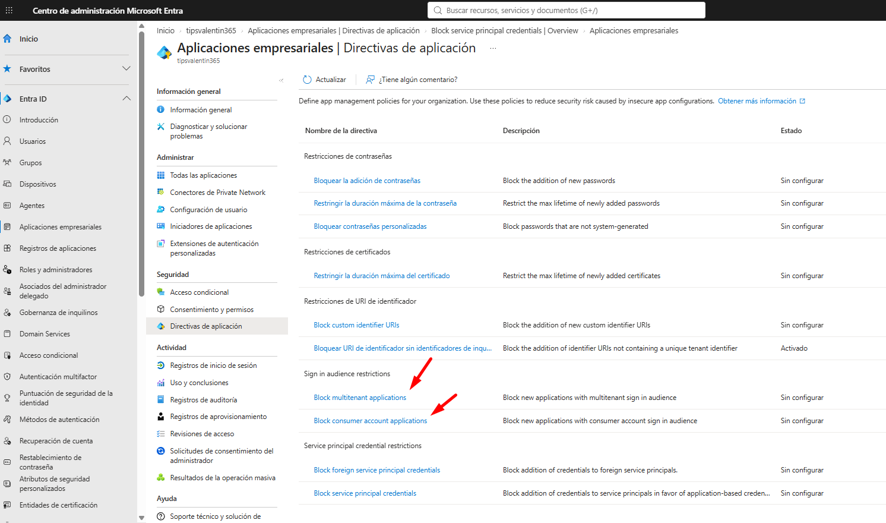
Regresa nuevamente a Directivas de aplicación.
Localiza la sección Sign in audience restrictions, donde encontrarás:
· Block multitenant applications: restringe nuevas aplicaciones configuradas para múltiples organizaciones.
· Block consumer account applications: restringe aplicaciones dirigidas a cuentas personales de Microsoft.
Estas directivas permiten controlar los tipos de audiencia admitidos en los registros de aplicaciones.
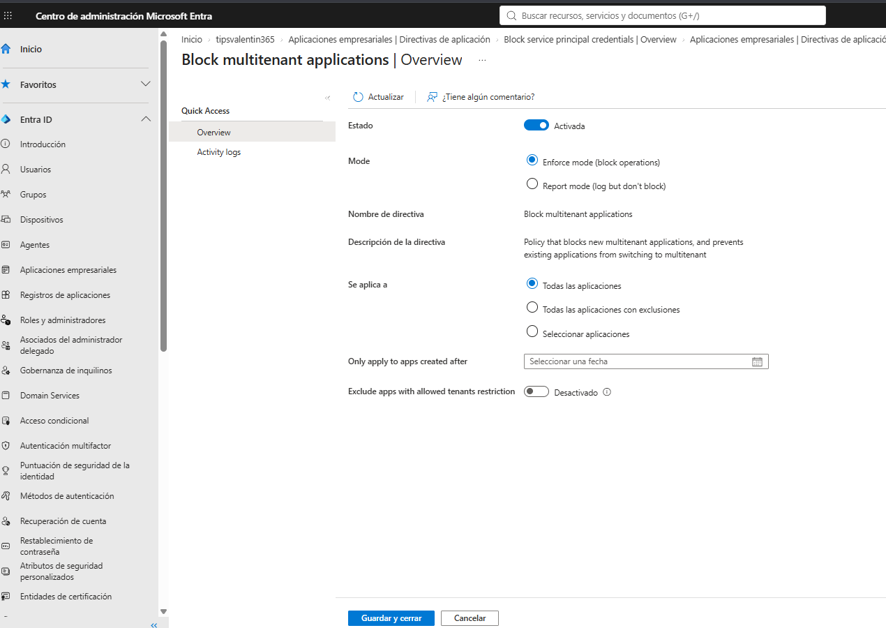
Paso 6. Bloquear nuevas configuraciones de aplicaciones multiinquilino
Selecciona Block multitenant applications y establece:
· Estado: Activada.
· Mode: Enforce mode (block operations).
· Se aplica a: Todas las aplicaciones.
· Only apply to apps created after: Sin fecha seleccionada.
· Exclude apps with allowed tenants restriction: Desactivado.
Esta configuración restringe la creación de nuevas aplicaciones multiinquilino y evita que aplicaciones existentes cambien su audiencia a multiinquilino, dentro del alcance establecido.
Selecciona Guardar y cerrar.
Paso 7. Restringir aplicaciones destinadas a cuentas personales
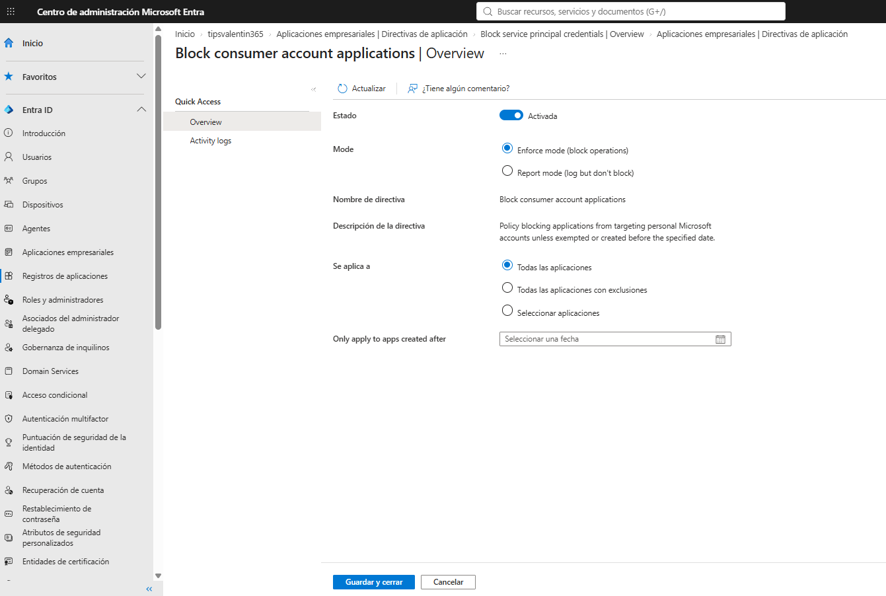
Finalmente, selecciona Block consumer account applications.
Configura:
· Estado: Activada.
· Mode: Enforce mode (block operations).
· Se aplica a: Todas las aplicaciones.
· Only apply to apps created after: Sin fecha seleccionada.
Esta directiva restringe las configuraciones de aplicaciones dirigidas a cuentas personales de Microsoft, según el alcance y las excepciones aplicables.
Selecciona Guardar y cerrar.
Validación final: regresa al listado de Directivas de aplicación y comprueba que las cuatro directivas guardadas aparezcan como activadas. Las capturas muestran los parámetros seleccionados durante la edición, pero no constituyen por sí solas una confirmación del guardado definitivo.
Preguntas frecuentes (FAQ)
1. ¿Estas directivas afectan a todas las aplicaciones existentes?
Depende de la directiva y del alcance seleccionado. Algunas restringen operaciones nuevas o cambios de configuración, sin deshabilitar automáticamente las aplicaciones existentes.
2. ¿Qué diferencia existe entre Enforce mode y Report mode?
Enforce mode bloquea las operaciones restringidas. Report mode registra las operaciones sin bloquearlas.
3. ¿Puedo desactivar una directiva posteriormente?
Sí. Puedes regresar a Directivas de aplicación, modificar su estado y guardar los cambios.
Conclusión
Las directivas de aplicación de Microsoft Entra ID permiten prevenir configuraciones de riesgo antes de que afecten al entorno corporativo. Implementarlas con criterios claros fortalece la seguridad, mejora el gobierno de identidades y promueve una administración proactiva. Comparte esta guía con tu equipo de TI y comunidad Microsoft.
¿Una guía te ahorró tiempo?
Si algo de este sitio te ayudó, ese ya es el objetivo. Si quieres dar las gracias, puedes invitarme un café y apoyar la creación de nuevos recursos.
Invítame un café →