Controla Windows App con Microsoft Intune: estandariza actualizaciones, sesiones y configuraciones corporativas
Administrar aplicaciones sin políticas centralizadas puede generar configuraciones inconsistentes, dificultades de soporte y una experiencia diferente entre dispositivos corporativos.Con Microsoft Intune es posible admi…
Administrar aplicaciones sin políticas centralizadas puede generar configuraciones inconsistentes, dificultades de soporte y una experiencia diferente entre dispositivos corporativos.
Con Microsoft Intune es posible administrar Windows App mediante el Catálogo de configuración, estableciendo controles sobre actualizaciones automáticas, cierre de sesiones por inactividad, accesos directos y experiencia inicial. En esta guía configuraremos estas opciones para mantener una administración centralizada y alineada con las necesidades de TI.
IMPORTANCIA
La gestión de Windows App es relevante para organizaciones que necesitan mantener configuraciones uniformes en sus dispositivos. Mediante Microsoft Intune, los administradores pueden definir políticas que regulen el comportamiento de la aplicación y reduzcan las intervenciones manuales. Esto fortalece el gobierno de TI, mejora la consistencia operativa y facilita la administración de los entornos de trabajo corporativos.
BENEFICIOS
- Administración centralizada: controla las configuraciones de Windows App desde Microsoft Intune.
- Control de sesiones: establece el cierre automático después de un período de inactividad.
- Experiencia uniforme: configura accesos directos y omite la experiencia inicial de bienvenida.
- Gestión de versiones: define el canal de lanzamiento y controla las actualizaciones automáticas de la aplicación.
REQUISITOS
- Licenciamiento de Microsoft Intune que permita administrar dispositivos Windows.
- Acceso al Centro de administración de Microsoft Intune.
- Permisos para crear y asignar perfiles de configuración.
- Dispositivos Windows 10 y posteriores administrados mediante Intune.
- Grupos o dispositivos definidos para aplicar la directiva.
PASOS
Paso 1. Crear un perfil de configuración
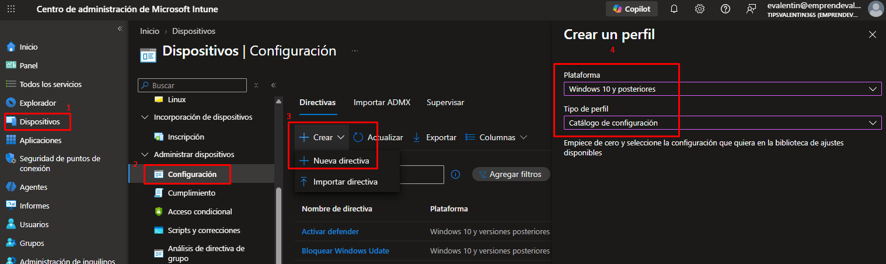
Accede al Centro de administración de Microsoft Intune y navega a:
Dispositivos > Configuración > Crear > Nueva directiva
En la ventana Crear un perfil, selecciona:
- Plataforma: Windows 10 y posteriores.
- Tipo de perfil: Catálogo de configuración.
Selecciona Crear y, en Datos básicos, asigna un nombre descriptivo. En nuestro ejemplo utilizaremos Apps de Windows.
Paso 2. Seleccionar las configuraciones de Windows App
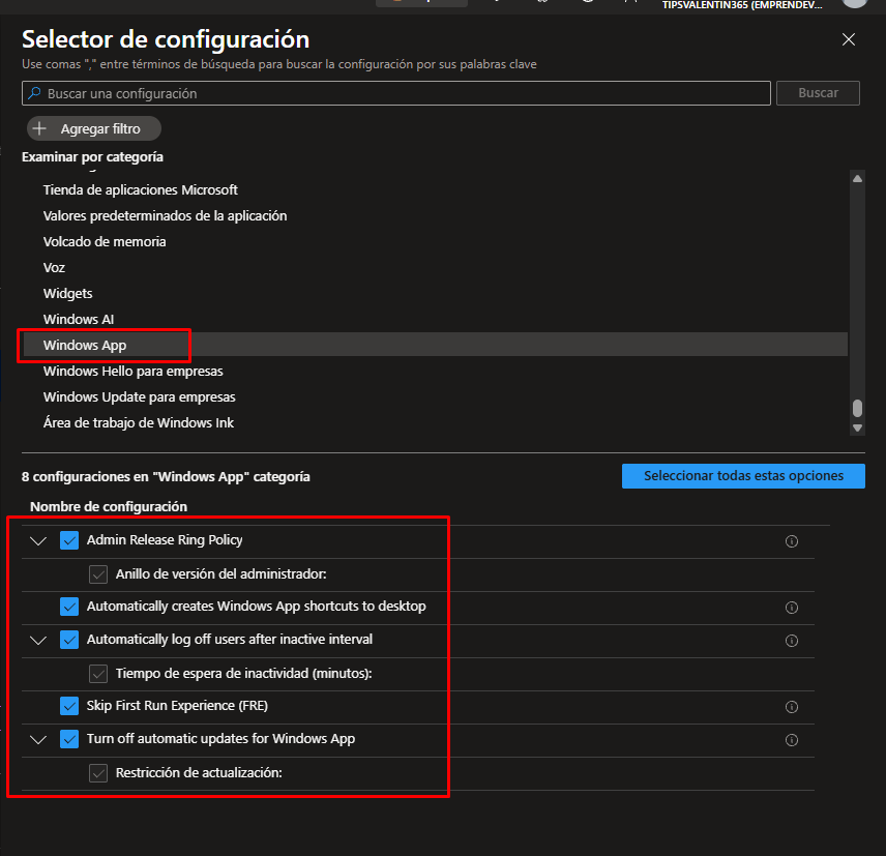
En Opciones de configuración, selecciona Agregar configuración.
Dentro del Selector de configuración, busca la categoría Windows App y selecciona las siguientes directivas:
- Admin Release Ring Policy.
- Automatically creates Windows App shortcuts to desktop.
- Automatically log off users after inactive interval.
- Skip First Run Experience (FRE).
- Turn off automatic updates for Windows App.
Estas configuraciones permiten administrar el comportamiento de Windows App desde una única directiva corporativa.
Paso 3. Configurar las políticas de Windows App
Una vez agregadas las opciones, establece los siguientes valores, tal como aparecen en nuestra implementación:
1. Turn off automatic updates for Windows App
- Estado: Enabled.
- Restricción de actualización: Deshabilitar actualizaciones de todas las ubicaciones.
2. Skip First Run Experience (FRE)
- Estado: Enabled.
Permite omitir la experiencia inicial de bienvenida de Windows App.
3. Automatically log off users after inactive interval
- Estado: Enabled.
- Tiempo de espera de inactividad: 5 minutos.
Establece el cierre automático de sesión tras el período de inactividad configurado.
4. Automatically creates Windows App shortcuts to desktop
- Estado: Enabled.
Habilita la creación automática del acceso directo de Windows App en el escritorio.
5. Admin Release Ring Policy
- Estado: Enabled.
- Anillo de versión del administrador: Público.
Establece el canal público de lanzamiento para la aplicación.
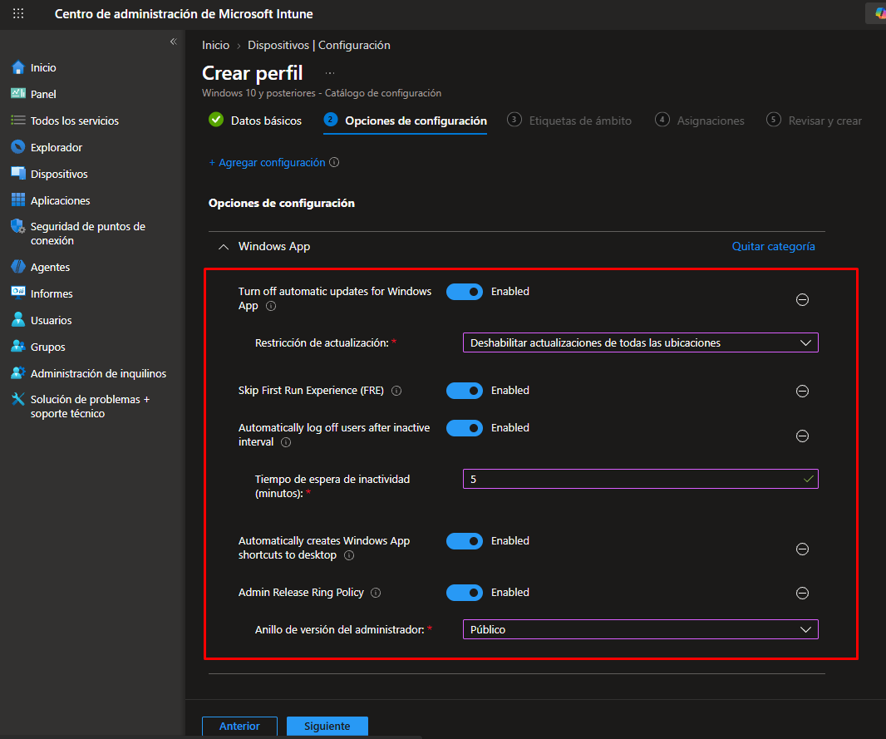
Consideración importante: esta implementación deshabilita las actualizaciones automáticas de Windows App desde todas las ubicaciones. Antes de aplicarla en producción, la organización debe contar con una estrategia para mantener la aplicación actualizada y corregir posibles vulnerabilidades.
Paso 4. Asignar la directiva a los dispositivos
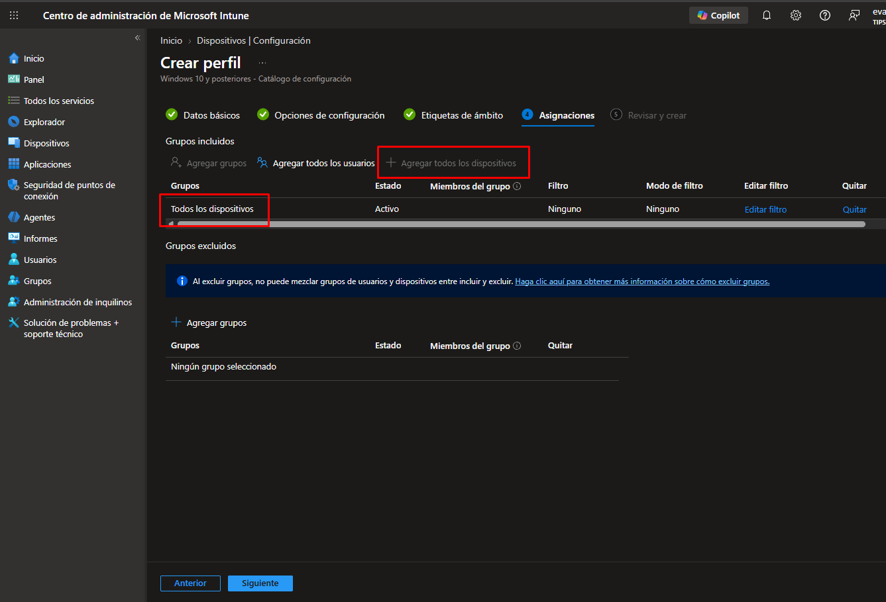
En la sección Asignaciones, selecciona los grupos que recibirán esta configuración.
En nuestro ejemplo utilizamos:
- Grupos incluidos: Todos los dispositivos.
- Estado: Activo.
- Filtro: Ninguno.
Selecciona Siguiente para continuar.
Para un despliegue corporativo, es recomendable validar previamente estas configuraciones en un grupo piloto.
Paso 5. Revisar y crear la directiva
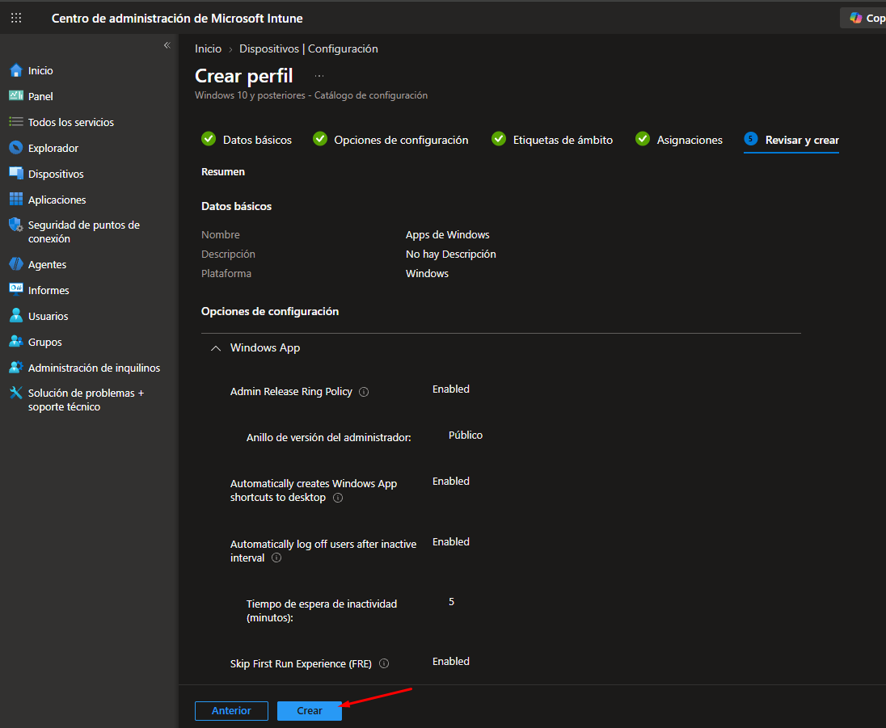
En Revisar y crear, comprueba los datos del perfil:
- Nombre: Apps de Windows.
- Plataforma: Windows.
- Categoría: Windows App.
- Configuraciones: las cinco directivas seleccionadas.
- Asignación: Todos los dispositivos.
Una vez validada la información, selecciona Crear para guardar y desplegar el perfil.
PREGUNTAS FRECUENTES (FAQ)
1. ¿En qué dispositivos puedo aplicar esta configuración?
En dispositivos Windows administrados por Microsoft Intune. El perfil del ejemplo utiliza Windows 10 y posteriores.
2. ¿Qué sucede cuando el usuario permanece inactivo?
Windows App cerrará automáticamente su sesión cuando alcance los 5 minutos de inactividad configurados.
3. ¿Puedo volver a habilitar las actualizaciones automáticas?
Sí. Puedes modificar la directiva desde Intune y ajustar la configuración que restringe las actualizaciones de Windows App.
CONCLUSIÓN
Administrar Windows App desde Microsoft Intune permite estandarizar configuraciones, mejorar el control operativo y mantener una experiencia consistente en los dispositivos corporativos. El verdadero liderazgo tecnológico consiste en implementar políticas centralizadas, evaluar su impacto y mantenerlas alineadas con la seguridad y productividad empresarial.