Despliega Claude Intune en iOS: en 5 pasos
Cuando una organización empieza a incorporar herramientas de IA, permitir instalaciones sin control puede generar inconsistencias, aplicaciones fuera del estándar y una experiencia difícil de gobernar.Microsoft Intune a…
Cuando una organización empieza a incorporar herramientas de IA, permitir instalaciones sin control puede generar inconsistencias, aplicaciones fuera del estándar y una experiencia difícil de gobernar.
Microsoft Intune ahora permite incorporar Claude Intune como aplicación de iOS y distribuirla de forma centralizada a los grupos definidos por TI. En este escenario configuraremos la aplicación desde App Store, estableceremos iOS 18.0 como versión mínima y la asignaremos como disponible para dispositivos inscritos.
IMPORTANCIA
El objetivo no es simplemente instalar una aplicación. Se trata de incorporar Claude Intune al catálogo corporativo de aplicaciones manteniendo control sobre la plataforma, requisitos y usuarios que podrán acceder a ella.
Centralizar este despliegue desde Intune facilita una adopción más ordenada de herramientas de inteligencia artificial dentro del entorno empresarial.
BENEFICIOS
- Distribución centralizada desde Microsoft Intune.
- Control del sistema operativo mínimo permitido.
- Asignación únicamente a grupos autorizados.
- Incorporación de Claude Intune dentro del modelo corporativo de administración de aplicaciones.
- Mayor consistencia en dispositivos iOS gestionados.
REQUISITOS
- Acceso al Centro de administración de Microsoft Intune.
- Permisos para agregar y asignar aplicaciones.
- Dispositivos iOS administrados por Intune.
- Un grupo de destino previamente creado.
- En este despliegue, iOS 18.0 como versión mínima configurada para la aplicación.
PASOS
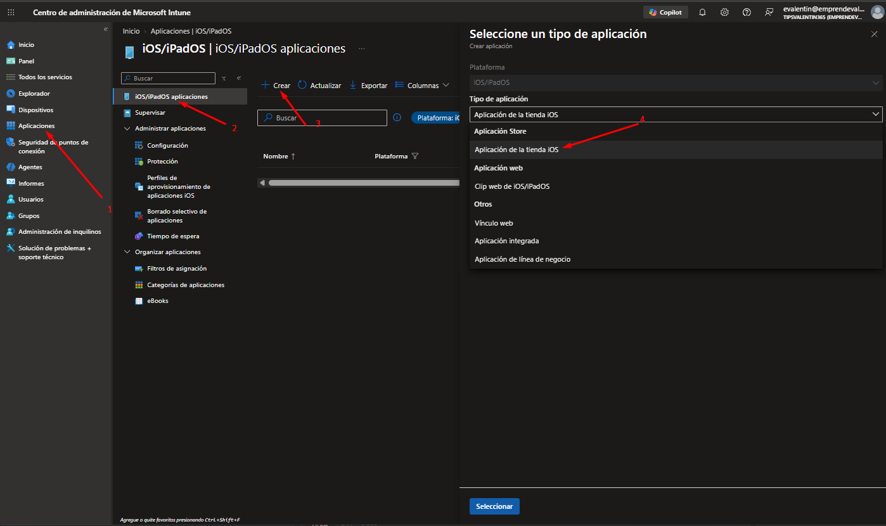
Paso 1. Crear una aplicación de iOS
En el Centro de administración de Microsoft Intune, navega a:
Aplicaciones > iOS/iPadOS > Aplicaciones
Selecciona Crear y, dentro del tipo de aplicación, elige:
Aplicación de la tienda iOS
Continúa con Seleccionar.
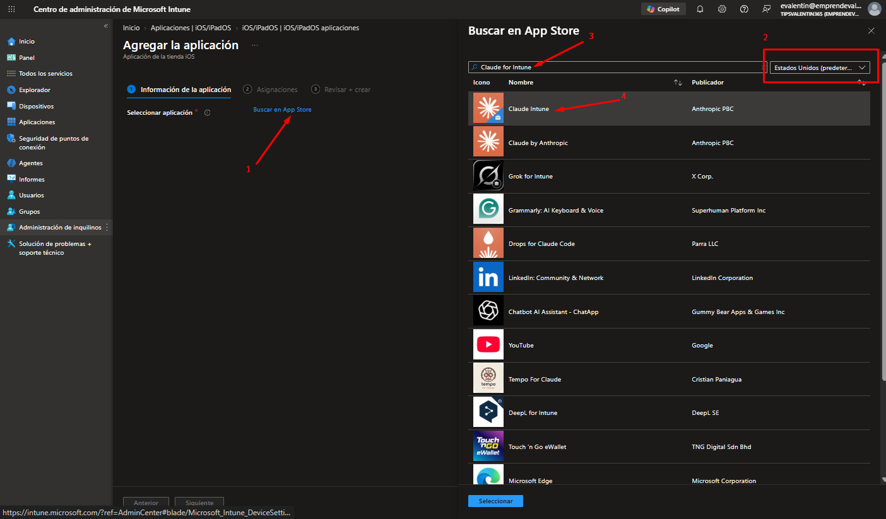
Paso 2. Buscar Claude en App Store
Dentro de Agregar la aplicación, selecciona Buscar en App Store.
Busca:
Claude for Intune
Selecciona el país o región Estados Unidos y elige la aplicación publicada por Anthropic.
Paso 3. Revisar la información y establecer la versión mínima
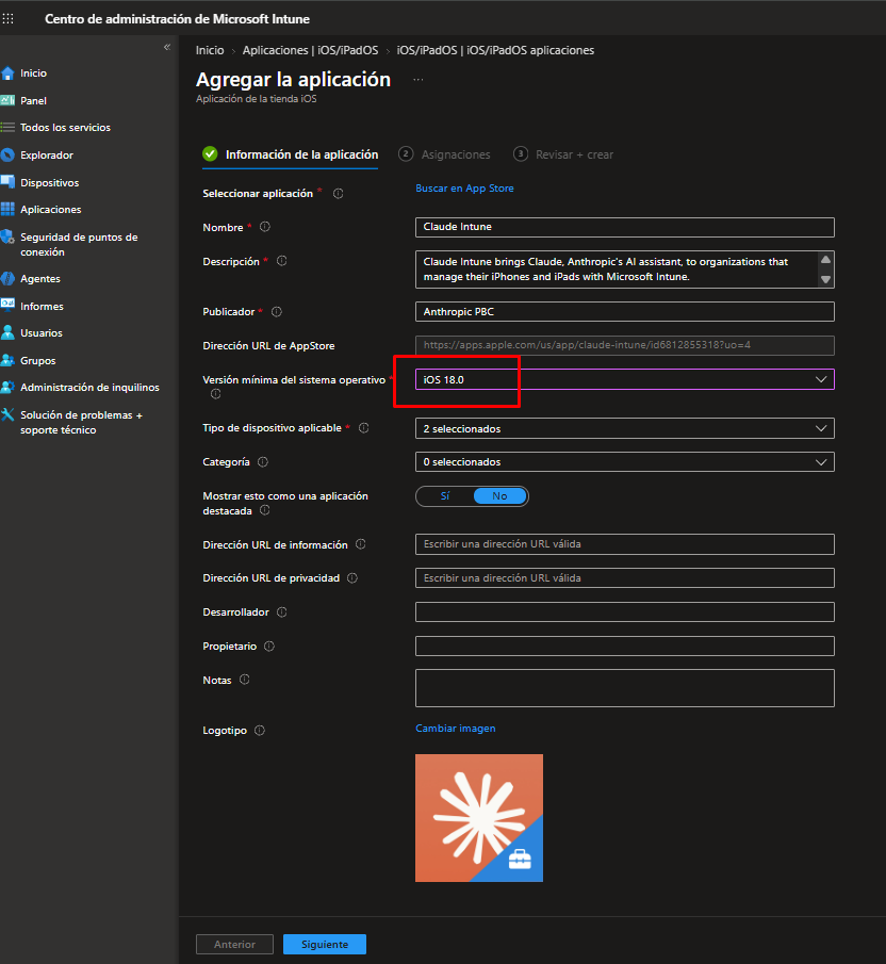
Una vez seleccionada la aplicación, Intune cargará automáticamente información como:
- Nombre.
- Descripción.
- Publicador.
- Dirección de App Store.
- Tipo de dispositivo aplicable.
La configuración mínima por anthropic que recomienda en su documentación es: iOS 18.0
Paso 4. Asignar Claude al grupo corporativo
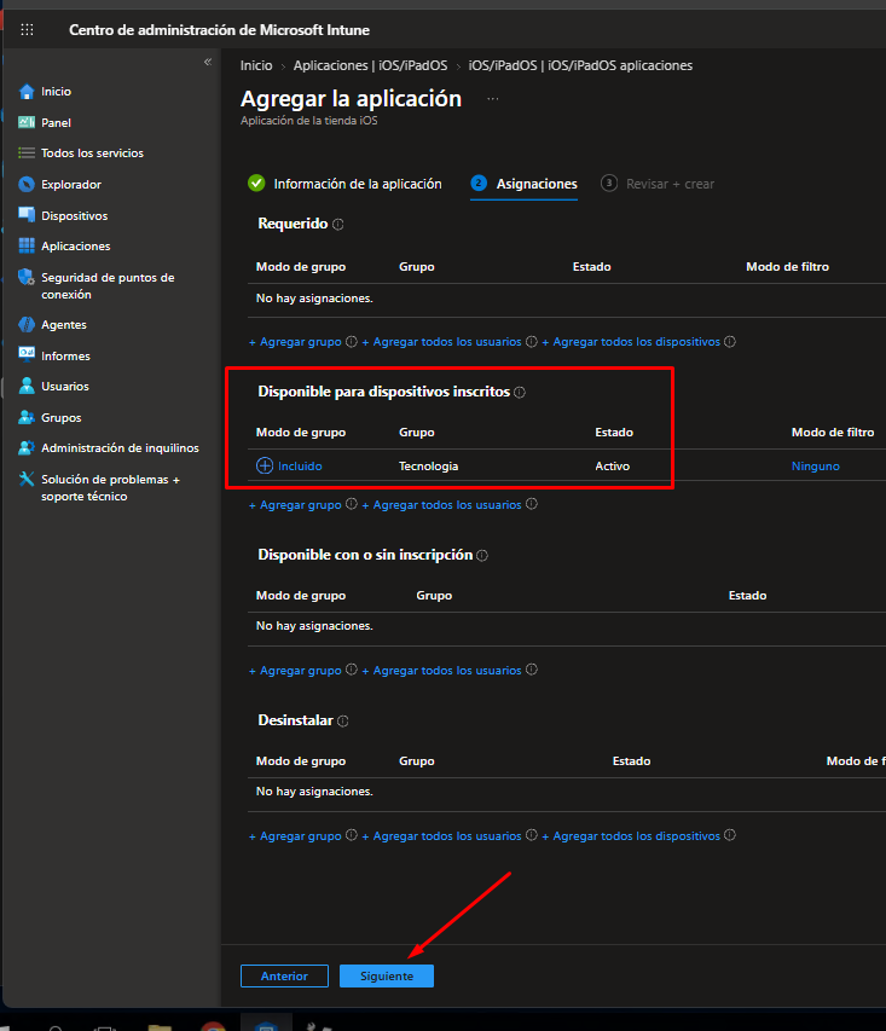
En la sección Asignaciones, utiliza:
Disponible para dispositivos inscritos
Selecciona Agregar grupo y elige el grupo que recibirá la aplicación.
En este ejemplo se utiliza:
Tecnología
Después selecciona Siguiente.
Paso 5. Revisar y crear la aplicación
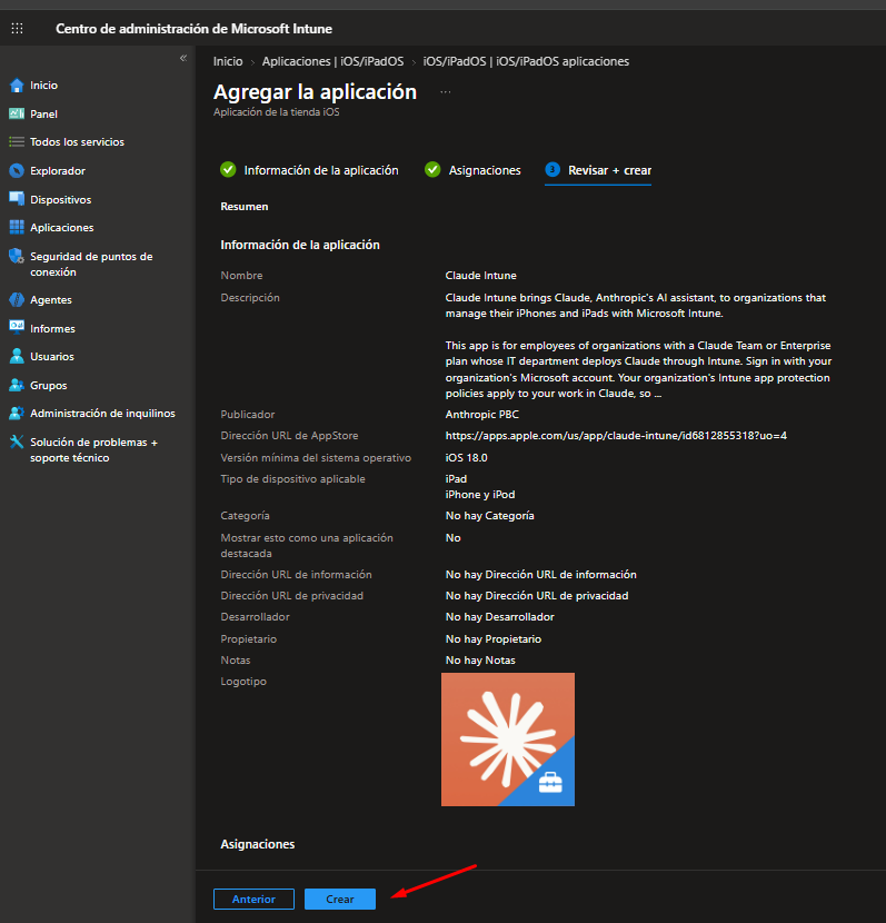
En Revisar + crear, verifica nuevamente:
- Nombre: Claude for Intune.
- Publicador: Anthropic.
- Versión mínima del sistema operativo.
- Tipo de dispositivo.
- Asignaciones configuradas.
Cuando toda la información sea correcta, selecciona Crear.
PREGUNTAS FRECUENTES
- ¿Puedo controlar quién recibe Claude desde Intune?
Sí. La aplicación puede asignarse a grupos específicos, permitiendo controlar el alcance del despliegue.
- ¿Qué versión mínima de iOS se utiliza en este ejemplo?
En esta implementación se configura iOS 18.0 como versión mínima del sistema operativo.
- ¿Claude se instala obligatoriamente en este procedimiento?
No. En el ejemplo se utiliza la asignación Disponible para dispositivos inscritos, por lo que se incorpora al alcance definido sin configurarla como instalación requerida.
CONCLUSIÓN
Incorporar Claude a Microsoft Intune permite adoptar inteligencia artificial dentro de un modelo de administración más controlado y alineado con los estándares corporativos.
En cinco pasos puedes registrar la aplicación, definir sus requisitos, limitarla a grupos específicos y dejarla preparada para dispositivos iOS administrados.
La clave está en evitar implementaciones improvisadas: comienza con grupos controlados, valida la experiencia y amplía el alcance según las necesidades de la organización.