Microsoft Intune: Cómo Bloquear el Acceso a Páginas Web en tu Organización
Introducción En el entorno empresarial actual, la seguridad de la información y la productividad son aspectos cruciales para cualquier organización. Con el aumento del trabajo remoto y la dependencia del acceso a internet, controlar y restringir el acceso a c…
Contenido del artículo
IntroducciónVentajas de Implementar este Tipo de Directivas en la OrganizaciónPasos para Configurar Bloqueo de Acceso a Páginas Web con Microsoft IntuneConclusiónIntroducción
En el entorno empresarial actual, la seguridad de la información y la productividad son aspectos cruciales para cualquier organización. Con el aumento del trabajo remoto y la dependencia del acceso a internet, controlar y restringir el acceso a ciertos sitios web se ha convertido en una medida esencial para proteger los recursos y la información de la empresa. Microsoft Intune ofrece una solución poderosa para gestionar y aplicar políticas de acceso a páginas web, asegurando que los empleados solo accedan a sitios que son seguros y relevantes para sus tareas laborales. En este artículo, exploraremos cómo configurar directivas en Microsoft Intune para bloquear el acceso a páginas web específicas en navegadores como Google Chrome y Microsoft Edge.
Ventajas de Implementar este Tipo de Directivas en la Organización
Seguridad Mejorada: Bloquear el acceso a sitios web maliciosos reduce el riesgo de ataques de malware, phishing y otras amenazas cibernéticas que pueden comprometer la seguridad de la organización.
Aumento de la Productividad: Al restringir el acceso a sitios web no relacionados con el trabajo, los empleados se enfocan más en sus tareas laborales, mejorando la eficiencia y el rendimiento.
Cumplimiento Normativo: Implementar controles de acceso web ayuda a las organizaciones a cumplir con políticas de seguridad y regulaciones de protección de datos, evitando sanciones legales.
Gestión Centralizada: Con Intune, las políticas se pueden gestionar y aplicar de forma centralizada a todos los dispositivos de la organización, garantizando coherencia y control.
Pasos para Configurar Bloqueo de Acceso a Páginas Web con Microsoft Intune
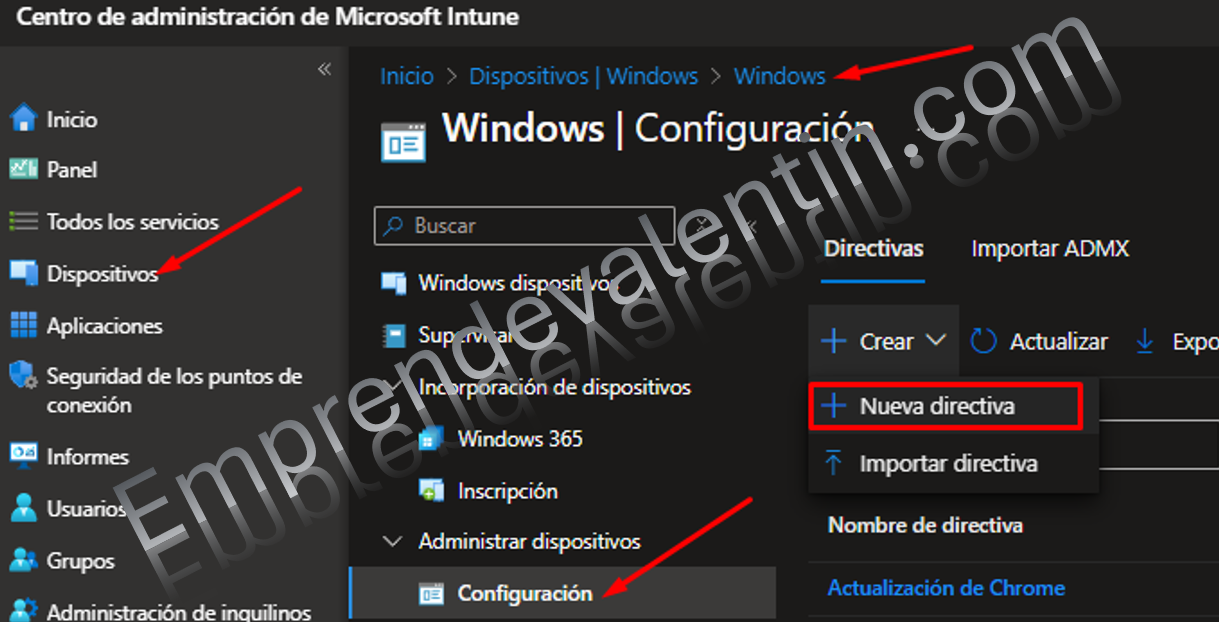
1. Accede a Microsoft Intune:
- Inicia sesión en el Centro de Administración de Microsoft Intune.
2. Luego:
- En el menú lateral izquierdo, selecciona Dispositivos.
- Luego, selecciona Windows para aplicar la directiva a dispositivos con este sistema operativo.
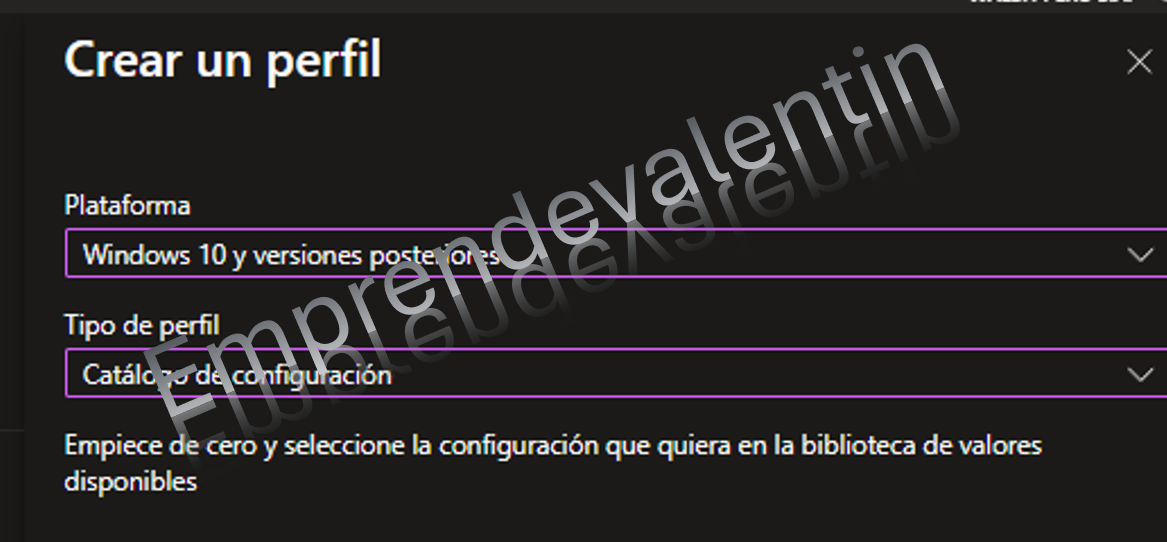
3. Luego seleccionamos la plataforma y el tipo de perfil
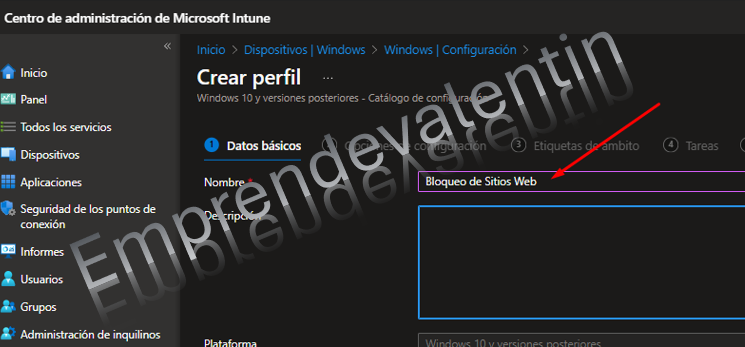
4. Luego le damos un nombre a nuestro perfil
5. Ahora le damos clic en agregar configuración
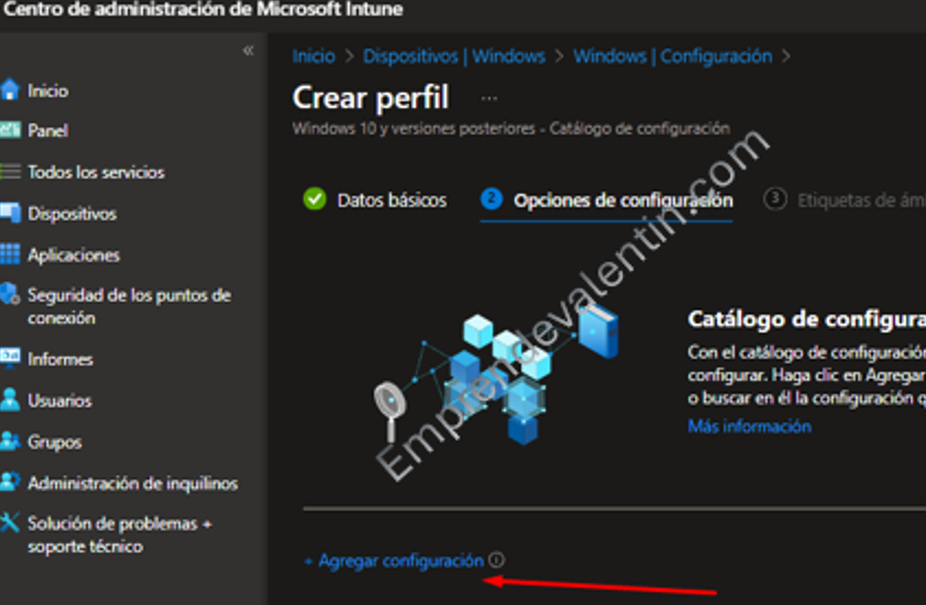
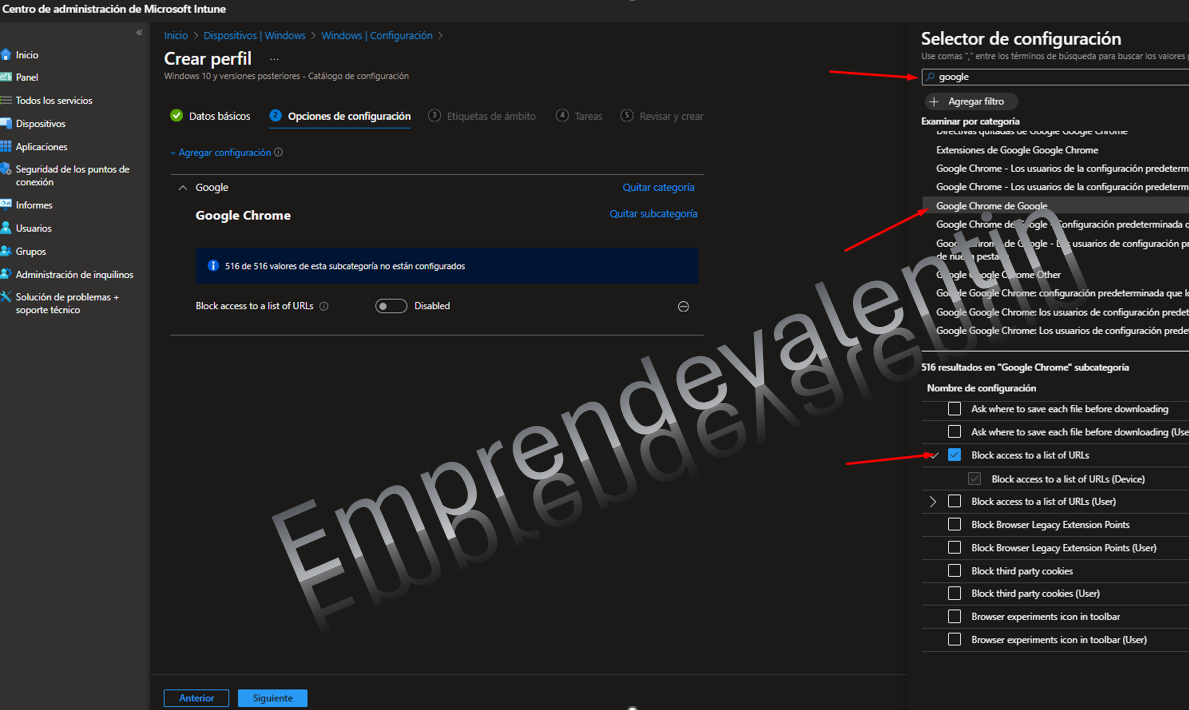
6. Configurar el Bloqueo de Páginas Web para Google Chrome:
- Selecciona Agregar configuración.
- En el buscador de configuraciones, escribe Google Chrome.
- Selecciona Google Chrome de Google.
- Busca y selecciona la opción Block access to a list of URLs (Device).
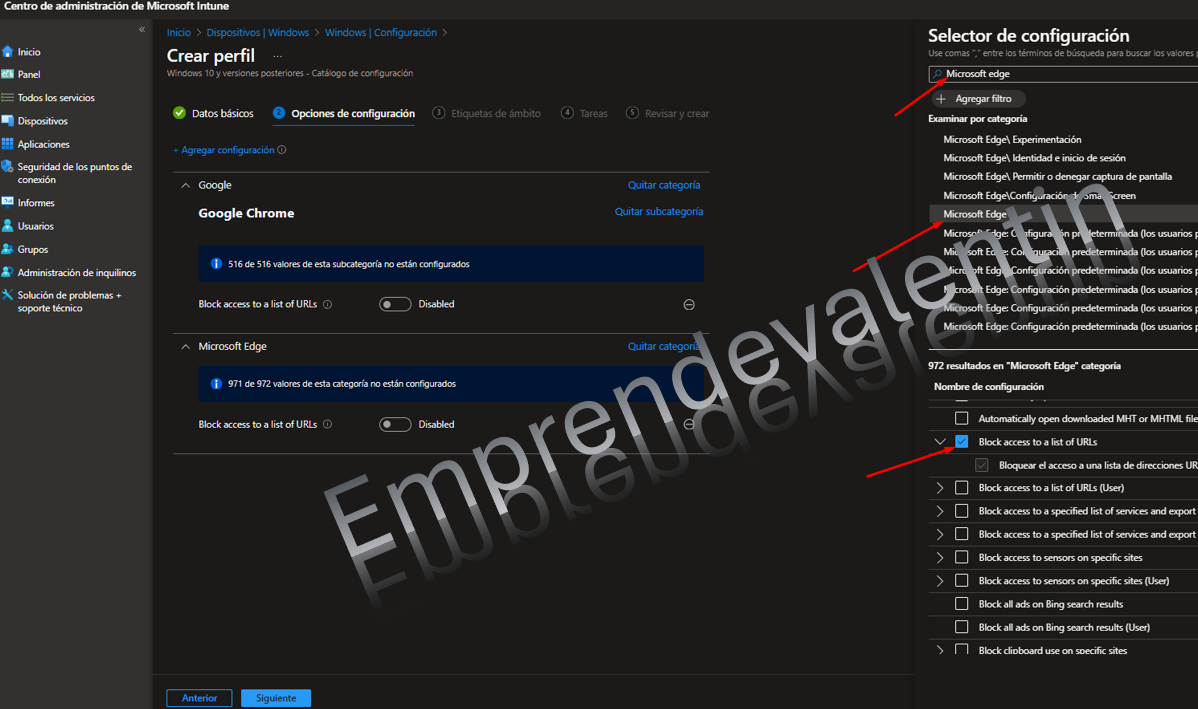
7. Configurar el Bloqueo de Páginas Web para Microsoft Edge:
- Regresa a la sección de configuración.
- Escribe Microsoft Edge en el buscador.
- Selecciona Microsoft Edge.
- Activa la opción Block access to a list of URLs (Device).
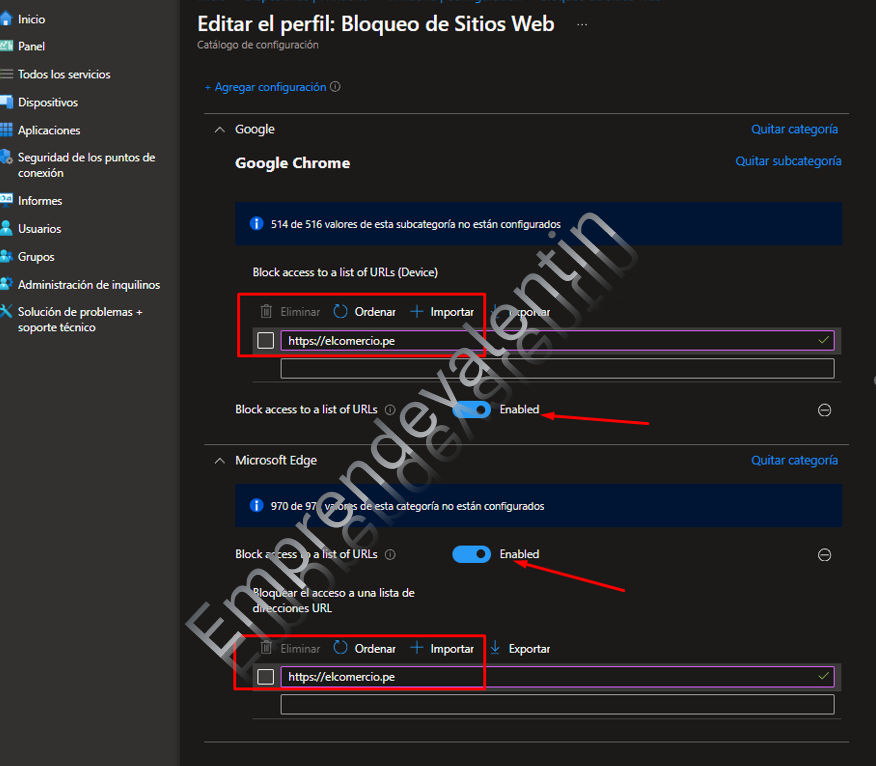
8. Ingresamos las URL a bloquear
9. En la sección de Etiquetas de ámbito, haz clic en Siguiente.
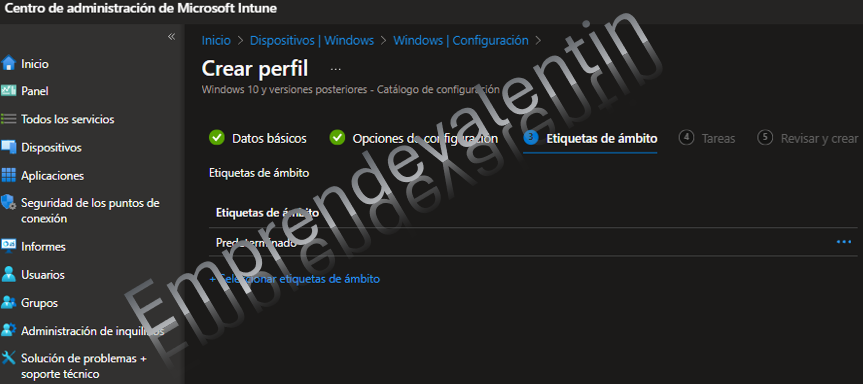
10. Selecciona el grupo de seguridad al que deseas aplicar esta directiva.
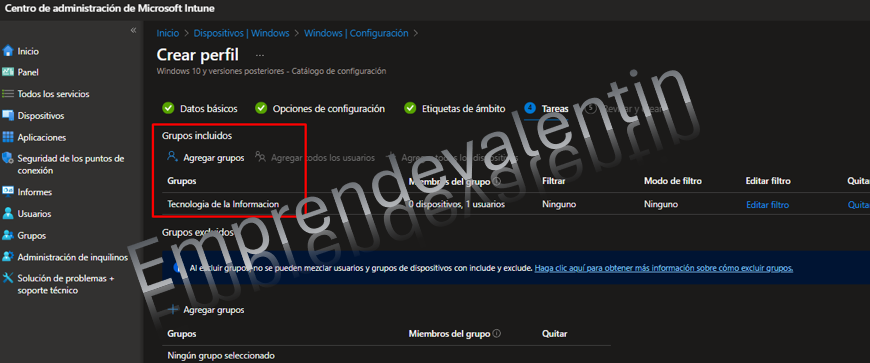
11. Haz clic en Siguiente y luego en Crear.
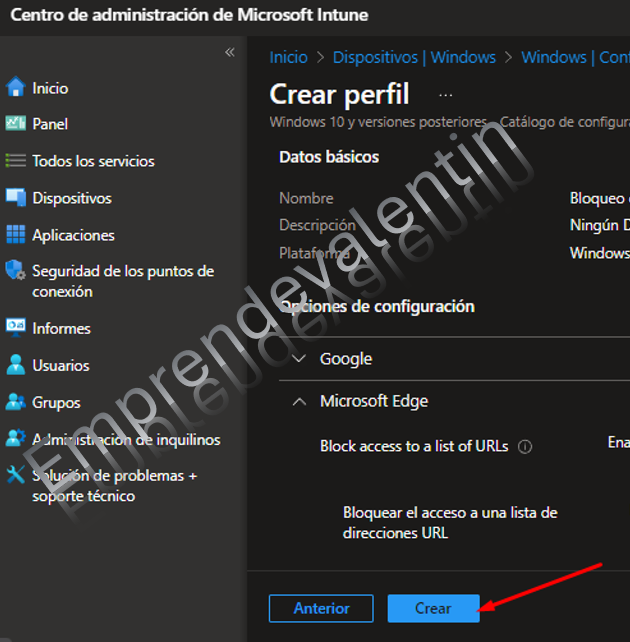
12. Felicidades!!! ya cuentas cno la directiva creada.
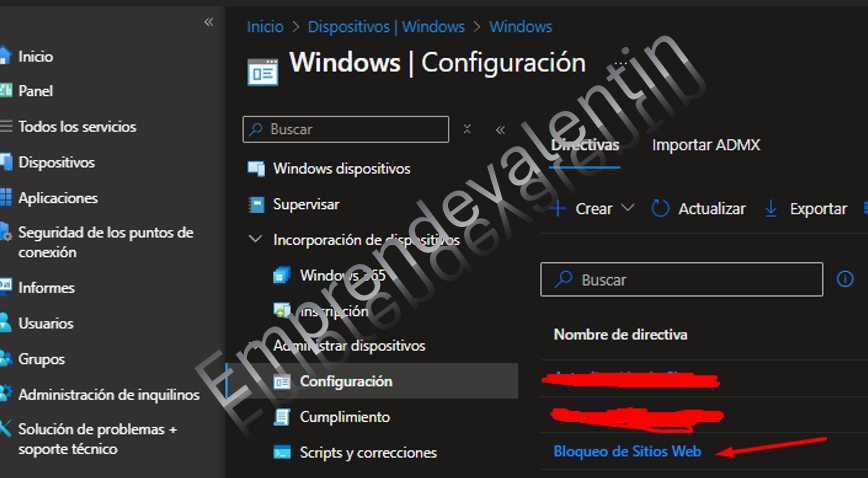
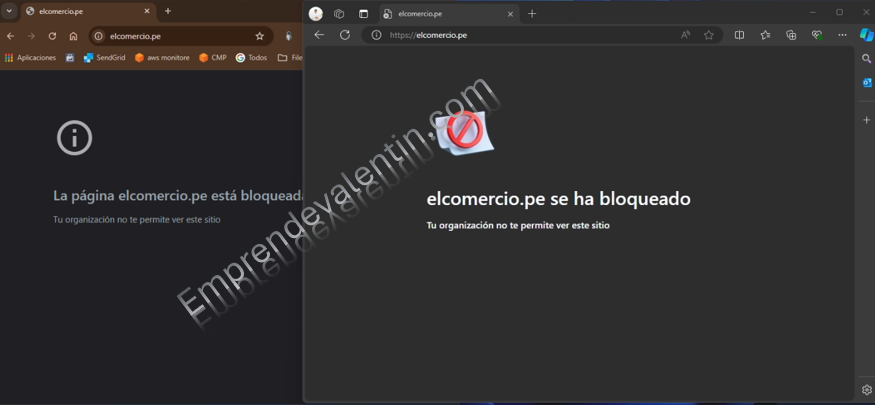
13. Verificación en un Equipo Cliente nuestra directiva y vemos que funciona correctamente.
Conclusión
Implementar políticas de bloqueo de acceso a páginas web mediante Microsoft Intune es una estrategia esencial para fortalecer la seguridad de la información dentro de una organización. Al controlar el acceso a sitios potencialmente peligrosos, se minimizan los riesgos de ataques de malware, phishing y otras amenazas cibernéticas, protegiendo tanto a los empleados como a los activos digitales de la empresa. Además, esta práctica no solo contribuye a la seguridad, sino que también fomenta la productividad y el cumplimiento normativo. En un mundo donde las amenazas cibernéticas están en constante evolución, contar con herramientas como Microsoft Intune para gestionar y aplicar estas políticas es una necesidad imperativa para cualquier organización.
.
¿Una guía te ahorró tiempo?
Si algo de este sitio te ayudó, ese ya es el objetivo. Si quieres dar las gracias, puedes invitarme un café y apoyar la creación de nuevos recursos.
Invítame un café →

Comentarios
Buenas tardes Valentín,
Muy buena entrada en la explicas todo de forma detallada para ponerlo en Producción siguiendo los pasos que detallas. Pero me ha surgido la siguiente cuestión que te cuento a continuación:
En el caso del Navegador Firefox, ¿cómo se tendría que realizar esta gestión?
Espero tu respuesta,
Un saludo