Implementa Microsoft PC Manager desde Intune en minutos
Cuando el rendimiento del equipo se degrada, el impacto nunca es “solo técnico”: aumenta el tiempo perdido, crecen los tickets y la experiencia del usuario se resiente. Microsoft PC Manager es una utilidad diseñada para optimizar el equipo con acciones como l…

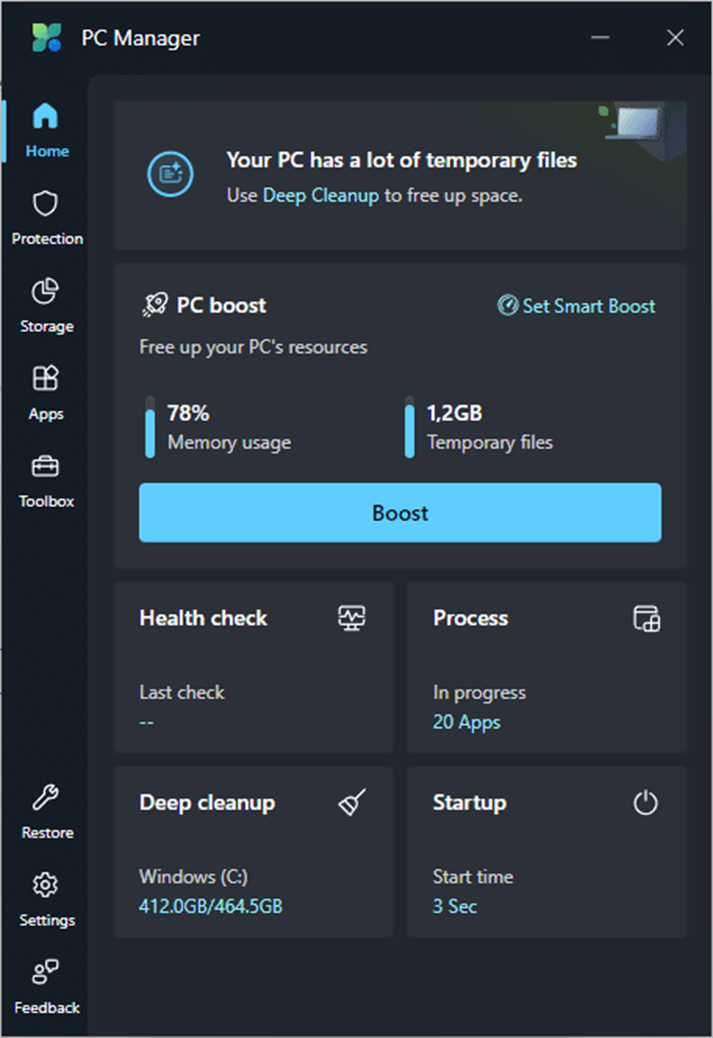
Cuando el rendimiento del equipo se degrada, el impacto nunca es “solo técnico”: aumenta el tiempo perdido, crecen los tickets y la experiencia del usuario se resiente. Microsoft PC Manager es una utilidad diseñada para optimizar el equipo con acciones como limpieza y control de recursos. La clave en entornos corporativos es desplegarlo de forma controlada, estandarizada y trazable. En este artículo verás cómo implementarlo desde el Centro de administración de Microsoft Intune usando la opción “Aplicación Microsoft Store (nuevo)”.
En escenarios de operación diaria, herramientas de optimización pueden convertirse en un acelerador de productividad si se gestionan con gobierno. Desplegar PC Manager con Intune evita instalaciones manuales, asegura consistencia por grupos y permite incorporar la app al catálogo corporativo con asignaciones claras (requerida o disponible), reduciendo fricción y mejorando la experiencia del usuario final.
Beneficios
- Despliegue centralizado y controlado desde Intune, sin instalación manual por usuario.
- Estandarización: mismo paquete, misma versión y misma asignación según el grupo objetivo.
- Experiencia más estable para el usuario al contar con una utilidad de optimización visible y administrada por TI.
Requisitos
- Acceso al Centro de administración de Microsoft Intune.
- Permisos para crear y asignar aplicaciones para Windows.
- Dispositivos Windows gestionados (para aplicar las asignaciones).
- Acceso a la experiencia “Aplicación Microsoft Store (nuevo)” en Intune.
Pasos
1- Crear la aplicación desde Microsoft Store (nuevo)
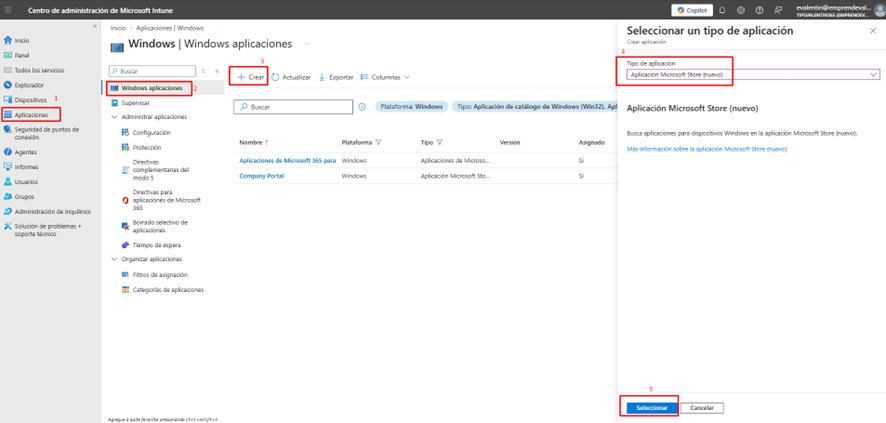
En el Centro de administración de Microsoft Intune, ve a: Aplicaciones > Windows > Crear.
En “Seleccionar un tipo de aplicación”, elige: Aplicación Microsoft Store (nuevo) y continúa con Crear.
2. Buscar y seleccionar Microsoft PC Manager
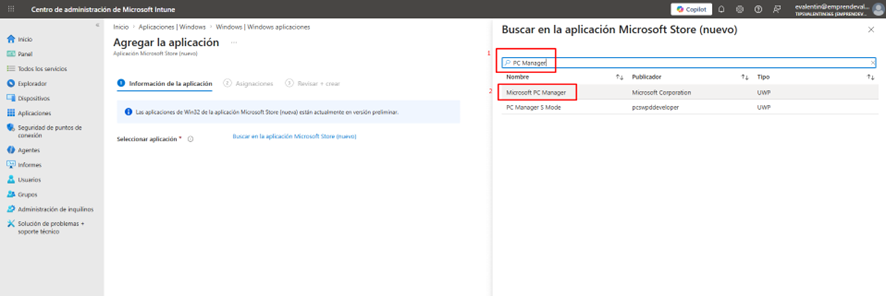
En “Buscar en la aplicación Microsoft Store (nuevo)”, localiza Microsoft PC Manager y selecciónalo. En la lista se muestra como aplicación con publicador Microsoft Corporation.
3. Completar la información de la aplicación
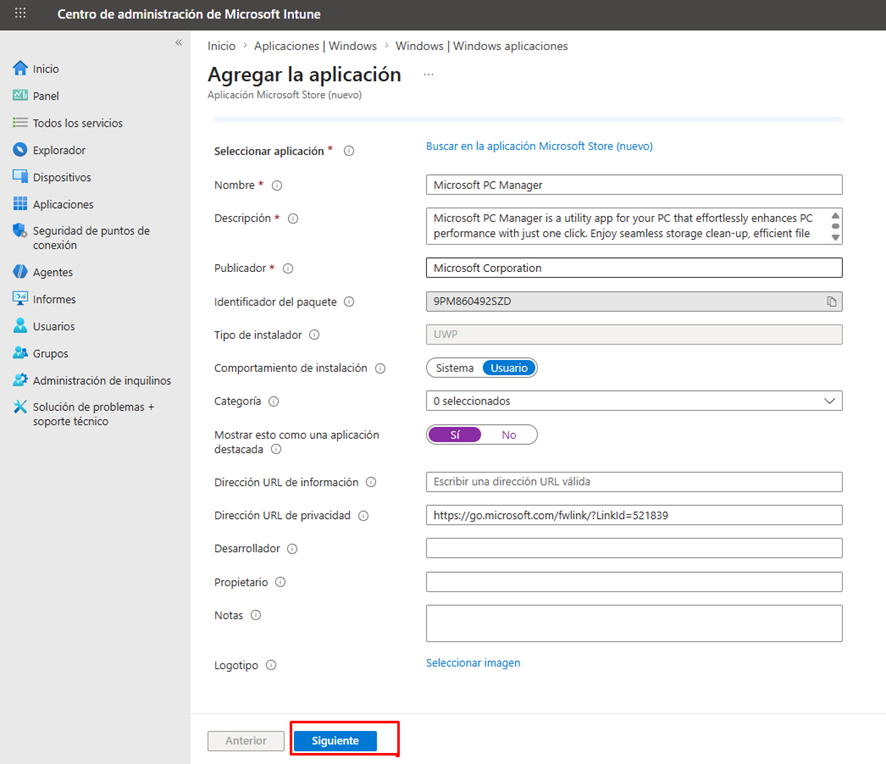
Verifica que los campos se completen correctamente (nombre, descripción, publicador e identificador del paquete). En el ejemplo se observa:
- Nombre: Microsoft PC Manager
- Publicador: Microsoft Corporation
- Identificador del paquete: 9PM860492SZD
- Tipo de instalador: UWP
Revisa también los campos de URL de información/privacidad si aparecen y continúa.
- Definir asignaciones (Requerido / Disponible)
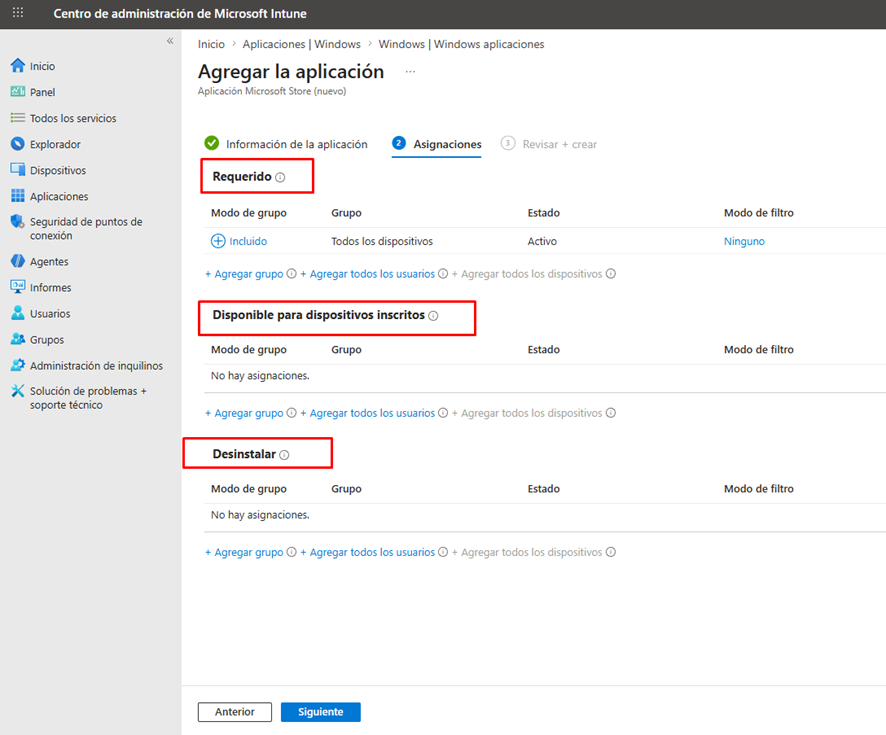
En Asignaciones, selecciona el grupo objetivo según tu estrategia:
- Requerido: para instalación obligatoria (por ejemplo, “Todos los dispositivos” o un grupo corporativo).
- Disponible para dispositivos inscritos: para que el usuario la instale bajo demanda desde el Portal de empresa, si aplica a tu modelo.
5- Revisar y crear
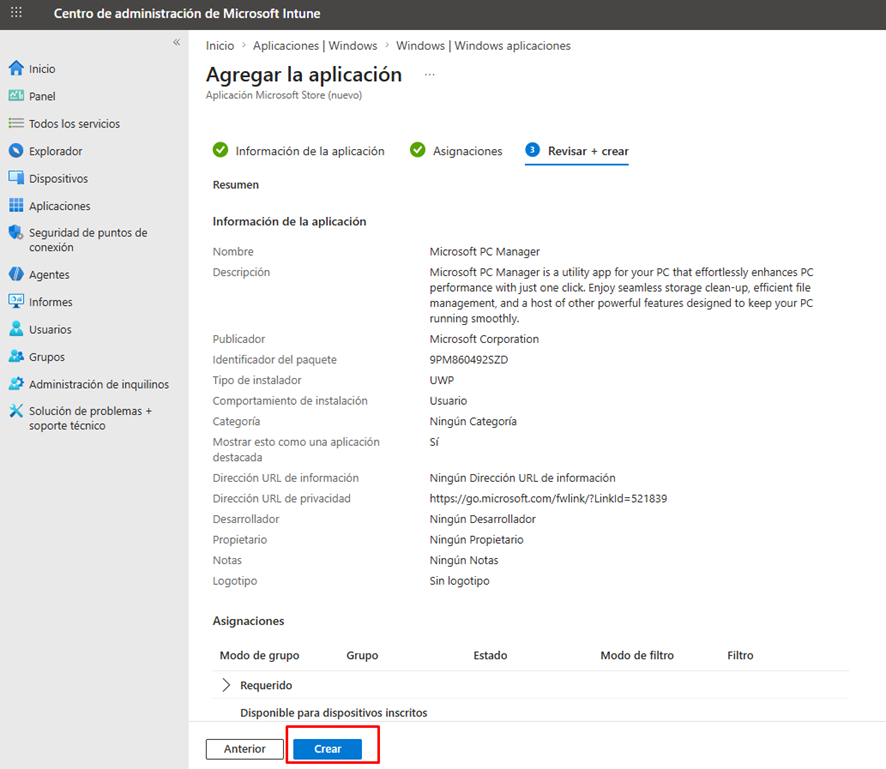
En Revisar + crear, valida el resumen de la aplicación (información y asignaciones) y finaliza el alta.
6- Validación en el dispositivo
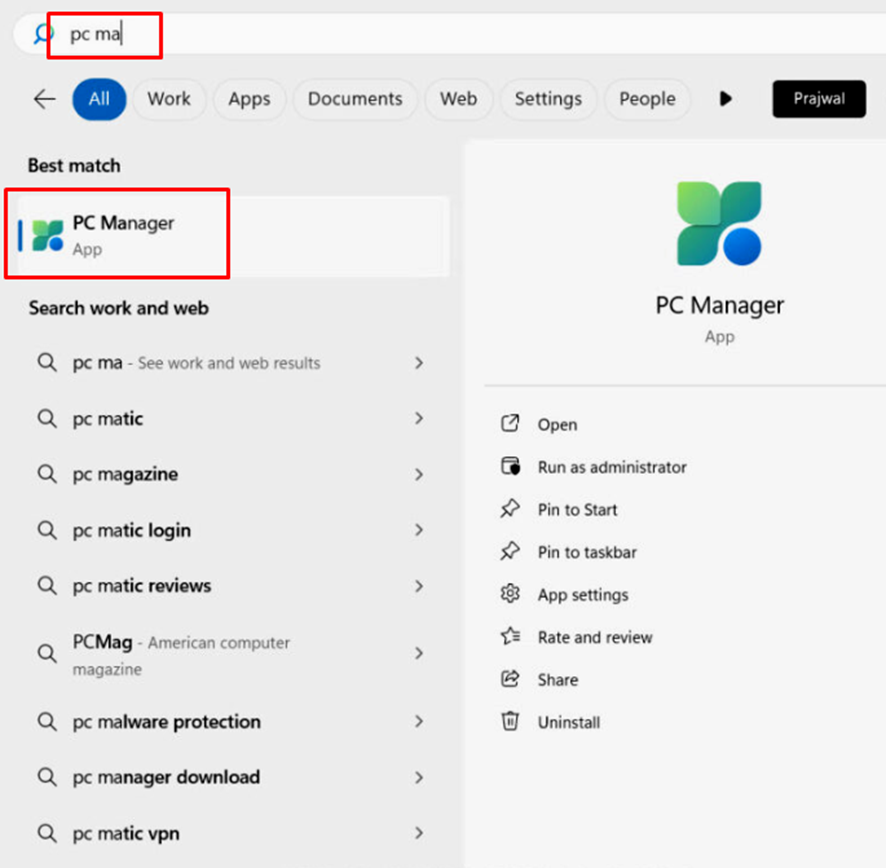
En el equipo, confirma que Microsoft PC Manager aparece instalado y disponible para ejecución.
Preguntas frecuentes (FAQ)
- ¿Qué método de Intune se utiliza para desplegar PC Manager en este procedimiento?
Se utiliza “Aplicación Microsoft Store (nuevo)” para Windows, con búsqueda y selección directa desde la Store. - ¿Puedo instalarlo como Requerido y también dejarlo como Disponible?
Sí. Puedes definir una asignación Requerida para un grupo y, si tu estrategia lo contempla, otra como Disponible para instalación bajo demanda en grupos específicos. - ¿Cómo confirmo que el despliegue fue exitoso?
Validando que la aplicación aparece en el resumen de Intune con asignaciones y comprobando en el dispositivo que PC Manager está instalado y se puede abrir.
Conclusión
Implementar Microsoft PC Manager vía Intune permite convertir una instalación manual en un despliegue corporativo gobernado: centralizado, consistente y alineado con tu operación. Si este procedimiento te ayuda a reducir tickets y mejorar la experiencia del usuario,
☕Impulsa este proyecto con tu apoyo
¡Gracias por tu apoyo! 🙌
¿Una guía te ahorró tiempo?
Si algo de este sitio te ayudó, ese ya es el objetivo. Si quieres dar las gracias, puedes invitarme un café y apoyar la creación de nuevos recursos.
Invítame un café →