Automatiza Windows sin tocar equipo por equipo: despliega scripts de PowerShell con Microsoft Intune
Administrar decenas o cientos de dispositivos de forma manual consume tiempo, aumenta el riesgo de errores y convierte una tarea sencilla en una procesión de clics bastante poco heroica.Microsoft Intune permite distribu…
Administrar decenas o cientos de dispositivos de forma manual consume tiempo, aumenta el riesgo de errores y convierte una tarea sencilla en una procesión de clics bastante poco heroica.
Microsoft Intune permite distribuir scripts de PowerShell de forma centralizada para automatizar cambios de configuración y tareas administrativas en equipos Windows. En este ejemplo desplegaremos el archivo crearcarpeta.ps1, asignándolo a un grupo desde el Centro de administración de Intune y validando posteriormente su ejecución.
Importancia
Los scripts de plataforma de Intune están pensados para tareas administrativas ligeras que deben ejecutarse una vez en los dispositivos asignados. Su funcionamiento depende de la Extensión de administración de Microsoft Intune, conocida como IME, que descarga el script, lo ejecuta localmente y reporta su estado al portal.
Esta capacidad ayuda a estandarizar cambios, reducir intervenciones manuales y mantener una operación más consistente en entornos Microsoft 365.
Beneficios
- Automatización centralizada de tareas administrativas en Windows.
- Menos errores derivados de configuraciones manuales.
- Asignación controlada mediante grupos de Microsoft Entra ID.
- Seguimiento del resultado por dispositivo y usuario.
- Mayor productividad para los equipos de soporte y administración.
Requisitos
Antes de comenzar, verifica lo siguiente:
- Dispositivos inscritos y administrados por Microsoft Intune.
- Equipos unidos a Microsoft Entra ID o Microsoft Entra híbrido.
- Windows 10, versión 1607 o posterior.
- Rol de Administrador de Intune o permisos equivalentes para implementar scripts.
- Un archivo de PowerShell previamente validado y sin contraseñas, datos personales ni información sensible.
Los scripts de plataforma tienen un límite de ejecución de 30 minutos. Además, no están soportados en Windows 10 Home, Surface Hub ni dispositivos Windows en modo S.
Pasos
Paso 1. Abrir Scripts y correcciones
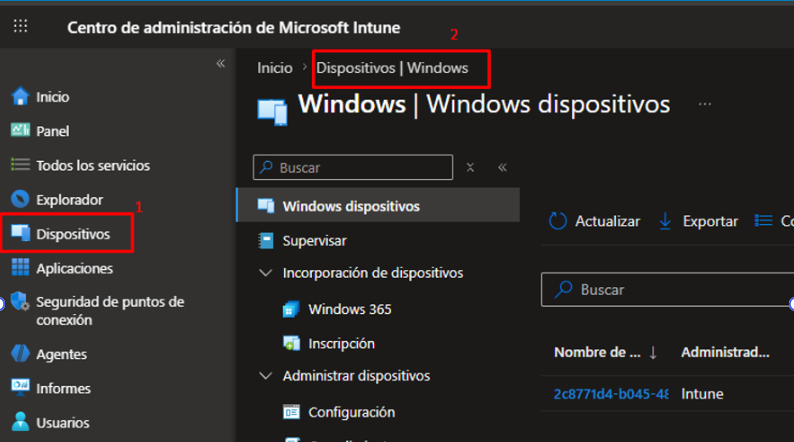
Accede al Centro de administración de Microsoft Intune y navega a:
Dispositivos > Windows > Scripts y correcciones
Esta sección centraliza los scripts y las remediaciones aplicables a los dispositivos Windows administrados.
Paso 2. Crear un nuevo script de plataforma
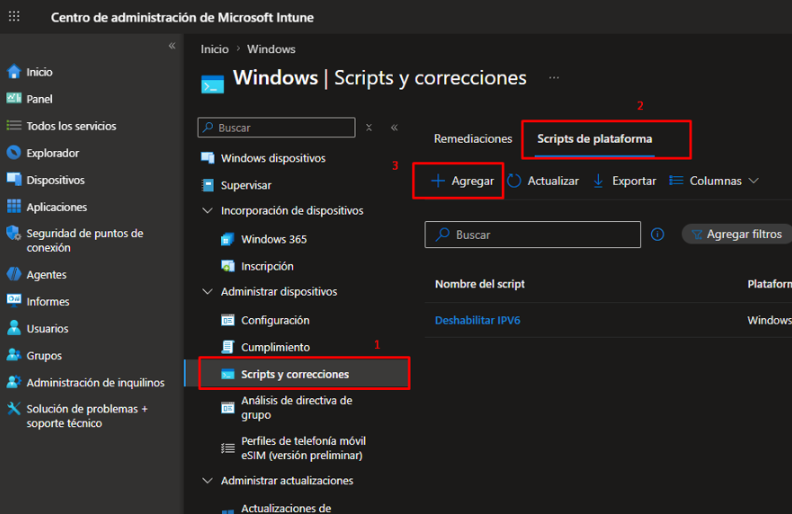
Dentro de Scripts y correcciones, selecciona la pestaña Scripts de plataforma y pulsa Agregar.
Los scripts de plataforma son la opción adecuada cuando necesitas realizar una modificación puntual, como crear una carpeta, actualizar una clave del registro o aplicar un ajuste local una sola vez.
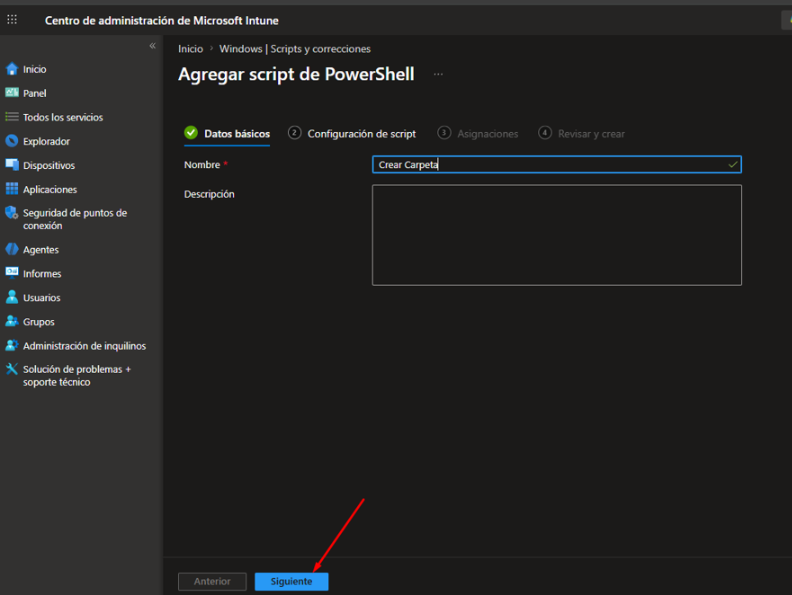
Paso 3. Completar los datos básicos
En la sección Datos básicos, introduce un nombre descriptivo para identificar fácilmente el despliegue.
En este ejemplo utilizamos:
Nombre: Crear Carpeta
También puedes agregar una descripción que documente el objetivo, el responsable y el cambio que realizará el script. Después, selecciona Siguiente.
Paso 4. Cargar y configurar el script
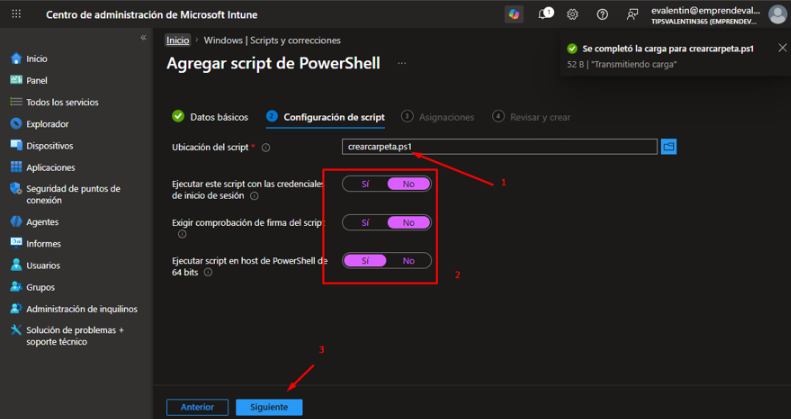
En Configuración de script, carga el archivo crearcarpeta.ps1 y define cómo se ejecutará.
En el ejemplo se aplican los siguientes valores:
- Ejecutar este script con las credenciales de inicio de sesión: No.
- Exigir comprobación de firma del script: No.
- Ejecutar el script en el host de PowerShell de 64 bits: Sí.
Al seleccionar No en las credenciales de inicio de sesión, el script se ejecuta en el contexto de SYSTEM, adecuado para tareas administrativas que requieren privilegios elevados. La comprobación de firma debe habilitarse cuando la organización requiera scripts firmados por un editor de confianza.
Paso 5. Asignar el script al grupo objetivo
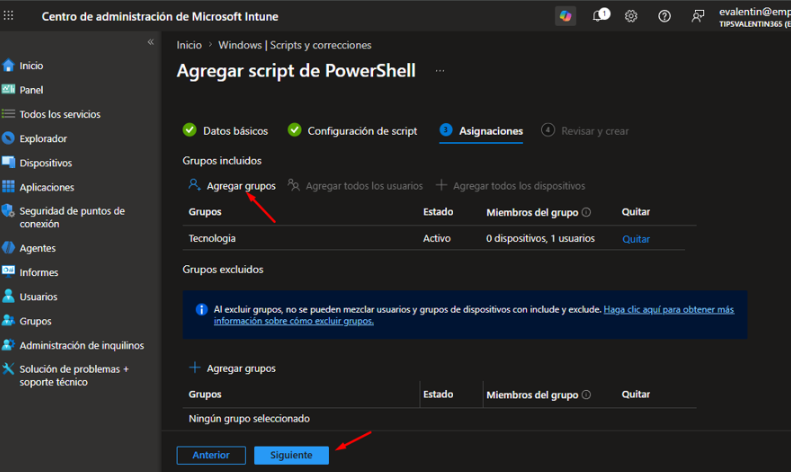
En Asignaciones, selecciona Agregar grupos e incluye el grupo de Microsoft Entra ID que recibirá el script.
En este ejemplo se utiliza el grupo Tecnología. También puedes aplicar el script a todos los dispositivos, a todos los usuarios o a grupos específicos, según el alcance definido por la organización.
Utiliza asignaciones por dispositivo cuando el cambio deba aplicarse al equipo independientemente del usuario que inicie sesión.
Paso 6. Revisar y crear
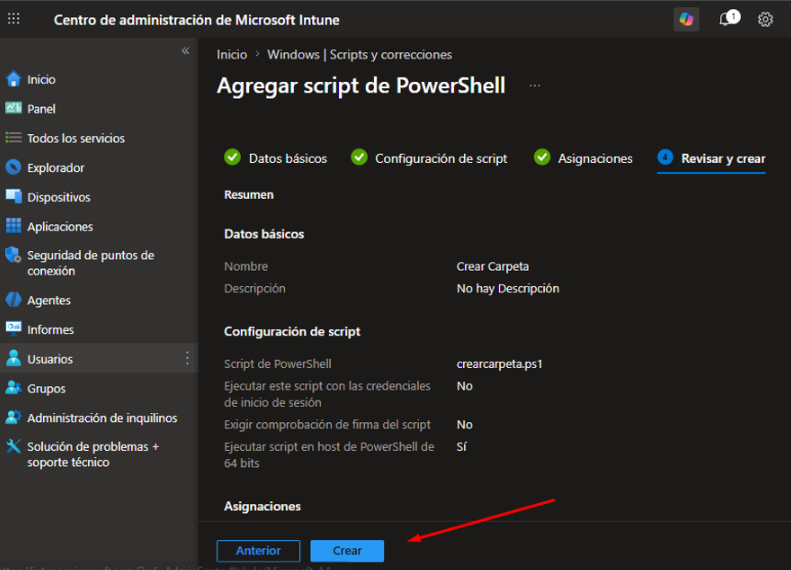
En Revisar y crear, valida:
- Nombre del despliegue.
- Archivo de PowerShell seleccionado.
- Contexto de ejecución.
- Comprobación de firma.
- Arquitectura de PowerShell.
- Grupos asignados.
Cuando todo sea correcto, pulsa Crear para publicar el script.
Paso 7. Supervisar el resultado
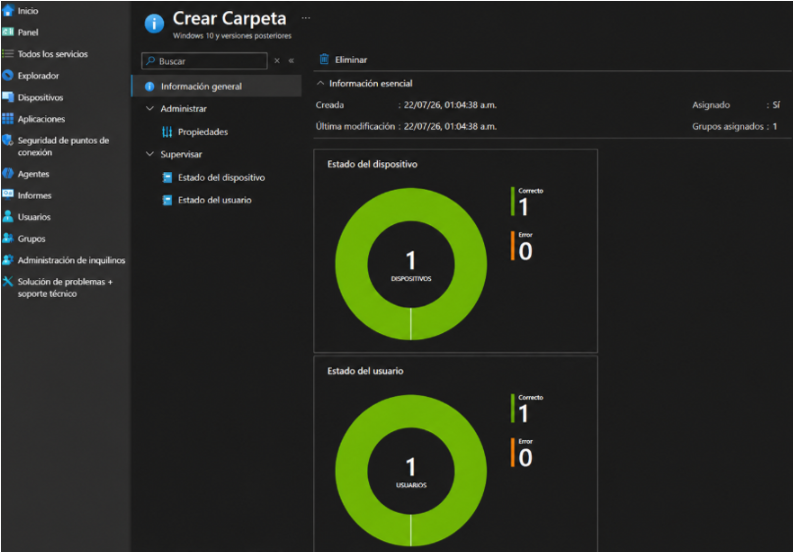
Abre el script creado y revisa su panel de información general. Allí podrás consultar el estado por dispositivo y usuario, identificando ejecuciones correctas y errores.
Los informes muestran si el script tuvo éxito o falló, aunque no confirman por sí solos que el cambio esperado se haya realizado. Para una investigación más detallada, puedes revisar el archivo IntuneManagementExtension.log en el dispositivo afectado.
Nota operativa
Los dispositivos administrados realizan comprobaciones periódicas con Intune, por lo que el script podría no ejecutarse inmediatamente. Para acelerar la aplicación, puedes sincronizar manualmente el dispositivo desde Intune o desde el Portal de empresa.
Preguntas frecuentes
- ¿El script se ejecuta más de una vez en el mismo dispositivo?
Los scripts de plataforma están diseñados para tareas puntuales. Después de ejecutarse correctamente, Intune no vuelve a ejecutarlos en el mismo dispositivo, salvo que se modifique el contenido del script.
- ¿Qué ocurre si el script falla?
Intune puede reintentar automáticamente la ejecución hasta tres veces durante comprobaciones posteriores del dispositivo.
- ¿Debo ejecutar el script como usuario o como SYSTEM?
Utiliza SYSTEM para tareas administrativas que requieren privilegios elevados. Usa las credenciales del usuario solo cuando el script necesite acceder específicamente a su perfil o contexto de sesión.
Conclusión
Desplegar scripts de PowerShell con Microsoft Intune permite transformar tareas repetitivas en procesos centralizados, controlados y medibles. En pocos pasos puedes cargar un script, definir su contexto, asignarlo a un grupo y comprobar su estado sin intervenir manualmente en cada dispositivo.
Este enfoque fortalece la automatización, mejora la productividad y ayuda a construir una administración de endpoints más madura.
¿Una guía te ahorró tiempo?
Si algo de este sitio te ayudó, ese ya es el objetivo. Si quieres dar las gracias, puedes invitarme un café y apoyar la creación de nuevos recursos.
Invítame un café →