Empaquetado Win32 que evita fallos en Intune: convierte MSI a IntuneWin con IntuneWinAppUtil
Cuando una aplicación Win32 falla en Microsoft Intune, el problema casi siempre aparece antes del portal: instaladores sin modo silencioso, carpetas fuente con archivos de más o un empaquetado inconsistente. El resultado es operativo: retrabajo, tickets y ret…

Cuando una aplicación Win32 falla en Microsoft Intune, el problema casi siempre aparece antes del portal: instaladores sin modo silencioso, carpetas fuente con archivos de más o un empaquetado inconsistente. El resultado es operativo: retrabajo, tickets y retrasos. Este procedimiento estandariza el paso crítico: preparar y convertir un instalador MSI al formato .intunewin para un despliegue Win32 estable y repetible.
Importancia
El empaquetado no es un paso técnico menor: es control de calidad. Un archivo .intunewin correctamente generado reduce errores, mejora la trazabilidad del catálogo corporativo y facilita soporte y auditoría. Cuando el proceso es consistente, la gestión de aplicaciones deja de depender de “quién lo empaquetó” y se convierte en un estándar de TI.
Beneficios
- Menos incidencias por paquetes mal estructurados.
- Proceso repetible y documentable para todo el equipo de TI.
- Mejor gobierno del catálogo Win32: nombres, versiones y salidas claras.
Requisitos
- Instalador de aplicación en formato MSI con instalación silenciosa disponible.
- Estructura de trabajo ordenada: carpetas separadas para herramienta, fuentes y salida.
- Herramienta de empaquetado IntuneWinAppUtil.exe lista para ejecutarse.
- Permisos para ejecutar la herramienta como administrador.
Pasos
1- Preparar la herramienta de empaquetado, descargalo desde aquí
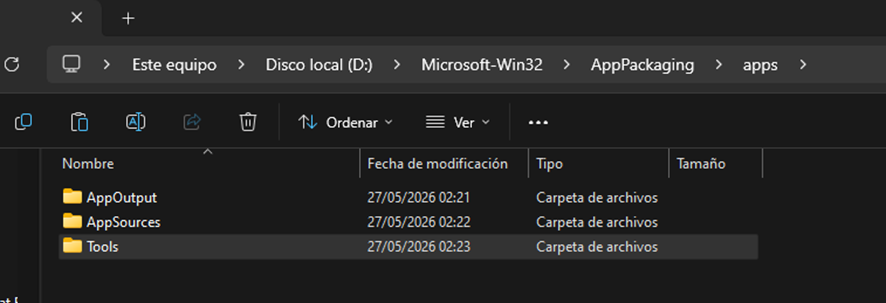
2- Crear la estructura corporativa de carpetas
Crea una estructura simple y repetible:
- Tools: donde estará la herramienta
- AppSources: donde estarán los instaladores
- AppOutput: donde se guardará el archivo convertido
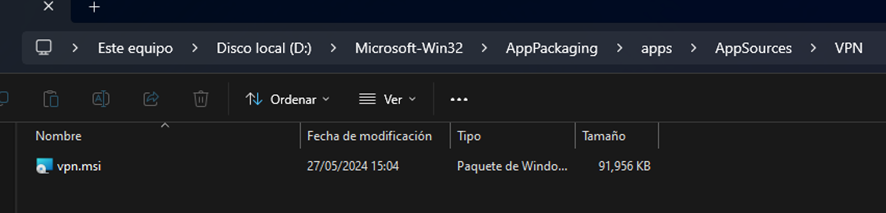
3- Colocar el instalador en AppSources
Guarda el instalador dentro de AppSources. Recomendación operativa: si existe MSI, úsalo cuando sea posible porque facilita la recopilación de metadatos durante el registro de la aplicación.
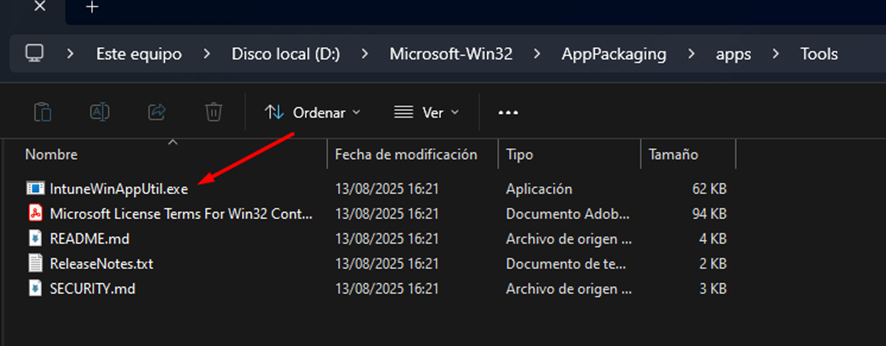
4- Ejecutar la herramienta como administrador
Desde Tools, ejecuta la herramienta con privilegios de administrador.
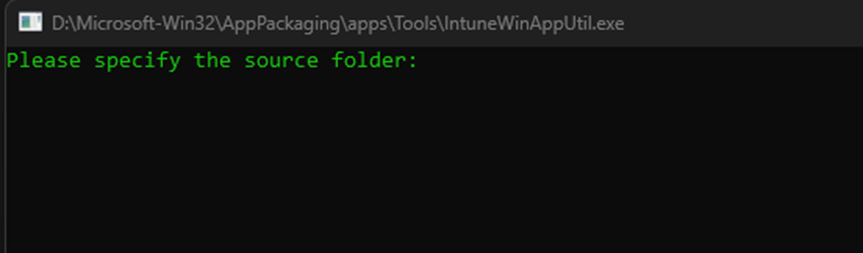
5- Iniciar el empaquetado en la consola
Se abrirá una ventana de CMD donde se guía el proceso de empaquetado paso a paso.
6- Indicar la ruta del instalador
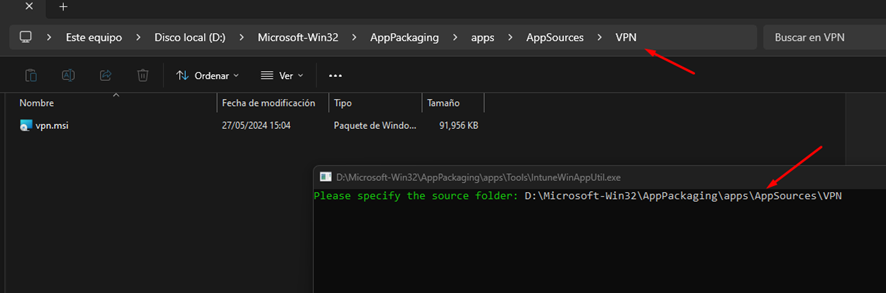
Cuando lo solicite, escribe la ruta de AppSources (donde está el instalador) y presiona Enter.
7- Indicar el nombre del instalador con su extensión
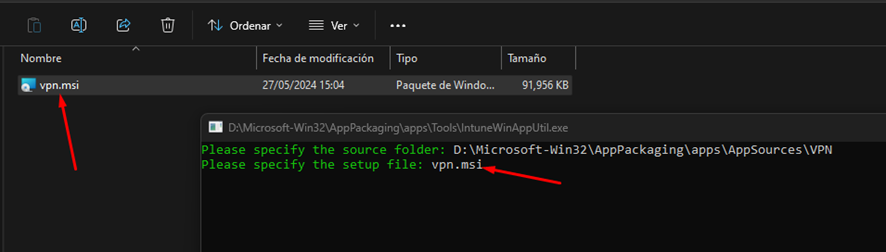
Escribe el nombre exacto del instalador (incluyendo la extensión .msi) y presiona Enter.
8- Seleccionar la carpeta de salida
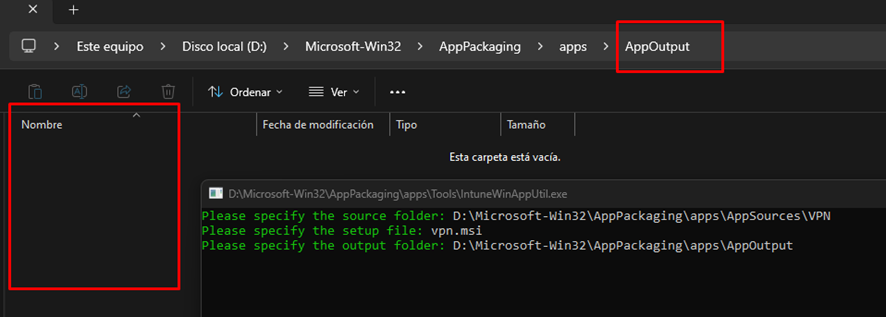
Indica la ruta de AppOutput (donde se almacenará el .intunewin) y presiona Enter.
9- Confirmar la opción y esperar la ejecución
Selecciona N cuando corresponda y valida que el empaquetado se ejecute correctamente
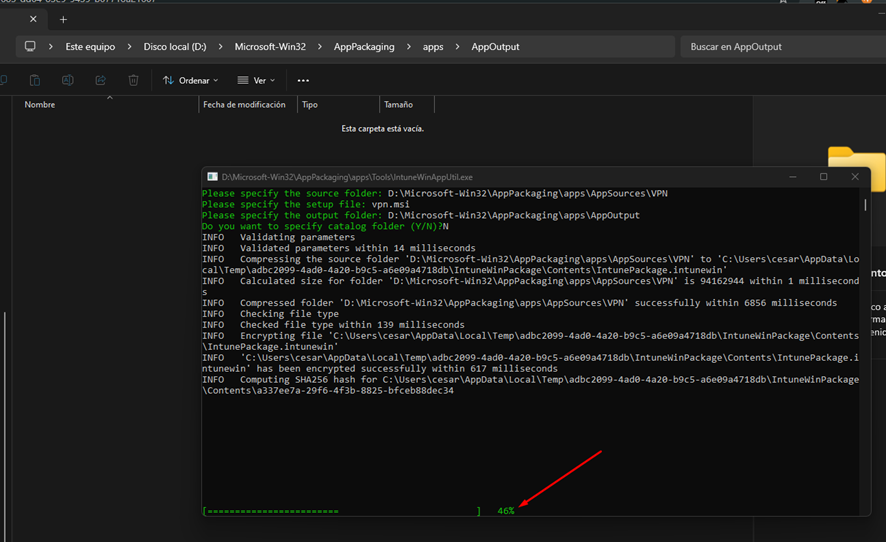
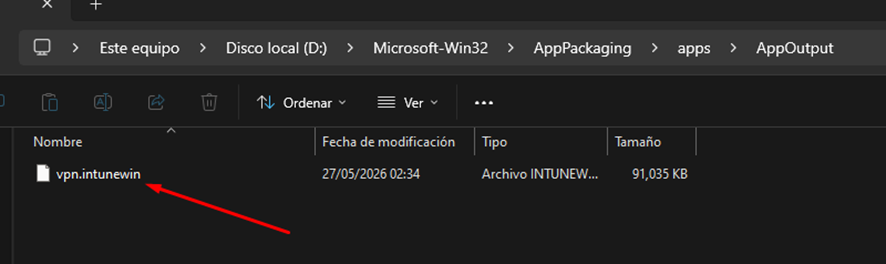
Nota operativa: al finalizar, valida que el archivo .intunewin quedó disponible en AppOutput y documenta nombre, versión y propósito del paquete para sostener el catálogo corporativo.
Preguntas frecuentes (FAQ)
- ¿Por qué se recomienda MSI cuando está disponible?
Porque suele aportar metadatos útiles para el registro y administración de la aplicación en Intune. - ¿Cuál es el error más común al empaquetar?
Incluir archivos innecesarios en la carpeta fuente. Por eso se recomienda una carpeta AppSources “limpia” con solo lo necesario. - ¿Qué obtengo al final del proceso?
Un archivo .intunewin listo para registrar y desplegar como aplicación Win32 en Intune.
Conclusión
Estandarizar la conversión de MSI a .intunewin evita fallos repetitivos y acelera el despliegue Win32 en Intune. Con una estructura de carpetas clara (Tools, AppSources y AppOutput) y un empaquetado guiado, conviertes un paso técnico en una práctica corporativa sostenible.
¿Una guía te ahorró tiempo?
Si algo de este sitio te ayudó, ese ya es el objetivo. Si quieres dar las gracias, puedes invitarme un café y apoyar la creación de nuevos recursos.
Invítame un café →