Elimina el botón “Unlock Teams Premium” en Microsoft Teams: controla pruebas automáticas y evita compras no gobernadas
En Microsoft Teams puede aparecer el botón “Unlock Teams Premium” dentro del menú de tres puntos. El problema corporativo es claro: un usuario puede hacer clic, iniciar una prueba gratuita de Teams Premium y generar confusión operativa sobre licencias, funcio…

En Microsoft Teams puede aparecer el botón “Unlock Teams Premium” dentro del menú de tres puntos. El problema corporativo es claro: un usuario puede hacer clic, iniciar una prueba gratuita de Teams Premium y generar confusión operativa sobre licencias, funcionalidades y gobierno de Microsoft 365. No es un drama espacial con tentáculos, pero sí el tipo de detalle que luego termina en tickets, preguntas de auditoría y “¿quién activó esto?”. La solución es deshabilitar las pruebas y compras de autoservicio para Teams Premium desde el Centro de administración de Microsoft 365.
Importancia
Este ajuste es crítico porque evita que los usuarios inicien pruebas de Teams Premium por cuenta propia y ayuda a mantener una experiencia consistente en la organización. También mejora el control de licenciamiento, reduce confusión sobre características no aprobadas y fortalece el gobierno de TI en Microsoft 365. La fuente indica que, al deshabilitar esta opción, el botón deja de mostrarse en Teams después de un periodo de aplicación.
Beneficios
- Controlas las pruebas de Teams Premium desde el nivel organizativo.
- Evitas activaciones no planificadas por parte de usuarios finales.
- Reduces dudas sobre licencias, funciones premium y compras de autoservicio.
- Mantienes una experiencia corporativa más limpia y alineada con el gobierno de Microsoft 365.
Requisitos
- Acceso al Centro de administración de Microsoft 365.
- Permisos administrativos para modificar la configuración de la organización.
- Validar la configuración en Settings > Org settings > Services.
- Considerar que el cambio puede tardar entre 24 y 48 horas en reflejarse en Microsoft Teams.
Pasos
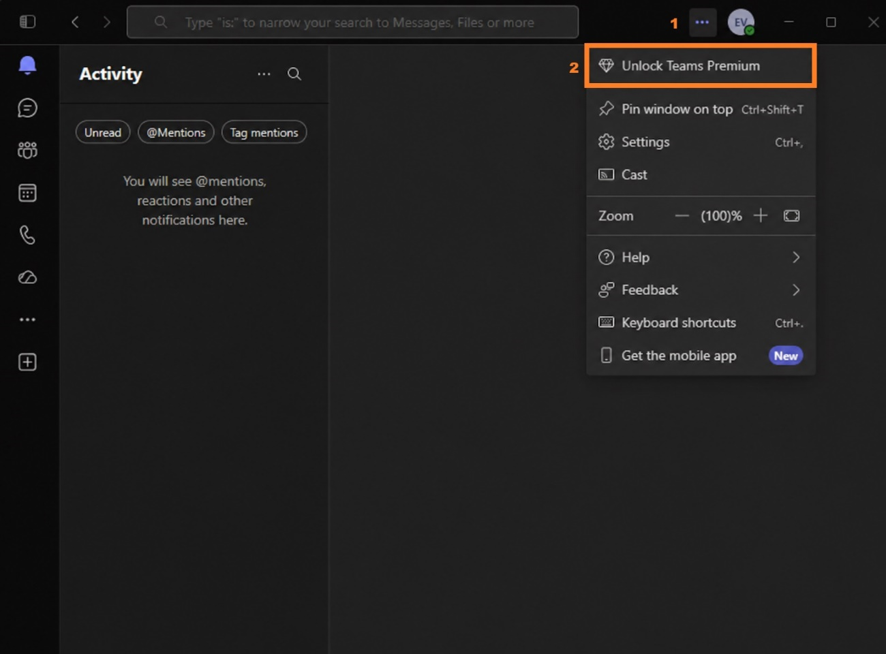
- Identificar el botón “Unlock Teams Premium” en Microsoft Teams
En Microsoft Teams, el botón puede aparecer al hacer clic en los tres puntos del menú. Desde ahí, el usuario puede iniciar una prueba de Teams Premium, lo que muchas organizaciones prefieren evitar para mantener control de licencias y experiencia de usuario.
- Entrar a “Self-service trials and purchases”
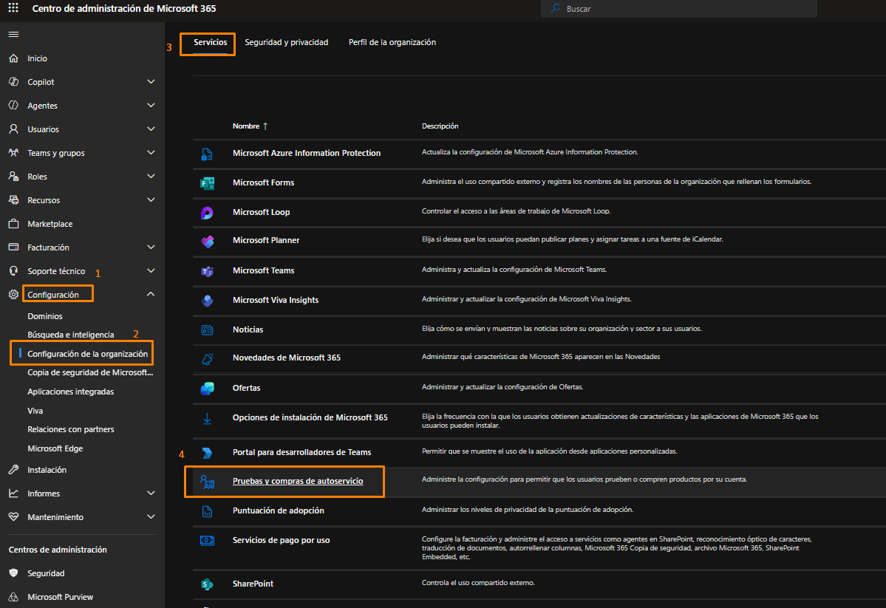
Desde el Centro de administración de Microsoft 365, navega a:
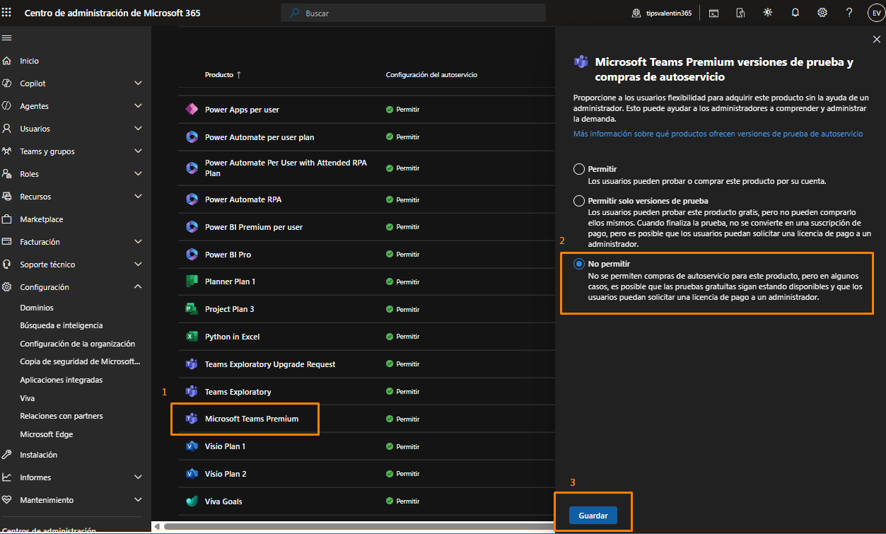
Settings > Org settings > Services > Self-service trials and purchases.
Esta es la sección donde se gestionan las pruebas y compras de autoservicio para productos Microsoft.
- Deshabilitar Microsoft Teams Premium
Dentro de Self-service trials and purchases, selecciona Microsoft Teams Premium. Luego marca la opción Do not allow y guarda los cambios. Con esto, bloqueas que los usuarios puedan iniciar pruebas o compras de autoservicio de Teams Premium desde Microsoft Teams.
Nota
El cambio no siempre se refleja de inmediato, suele tardar entre 24 y 48 horas para que el botón desaparezca de Microsoft Teams. Paciencia, que hasta los bits necesitan propagarse por el reino nublado de Microsoft 365.
Preguntas frecuentes (FAQ)
- ¿Qué sucede al deshabilitar Teams Premium en “Self-service trials and purchases”?
Se evita que los usuarios puedan iniciar pruebas o compras de autoservicio de Teams Premium desde Microsoft Teams. - ¿El botón desaparece inmediatamente?
No necesariamente. Puede tardar entre 24 y 48 horas en dejar de mostrarse en Teams. - ¿Conviene aplicar este control solo a Teams Premium?
La fuente recomienda revisar y bloquear pruebas y compras de autoservicio para todos los productos si la organización busca un gobierno más estricto.
Conclusión
Eliminar el botón “Unlock Teams Premium” no es solo una mejora visual: es una decisión de gobierno corporativo. Ayuda a controlar licencias, evitar pruebas no autorizadas y mantener una experiencia uniforme para los usuarios de Microsoft Teams.
¿Una guía te ahorró tiempo?
Si algo de este sitio te ayudó, ese ya es el objetivo. Si quieres dar las gracias, puedes invitarme un café y apoyar la creación de nuevos recursos.
Invítame un café →