Desactiva una aplicación en Microsoft Entra ID sin eliminarla: corta el acceso y conserva toda su configuración
Eliminar una aplicación de Microsoft Entra ID puede ser una decisión demasiado drástica cuando todavía necesitas conservar su configuración, identificadores, permisos o integración para una futura revisión. El problema aparece cuando una aplicación deja de se…

Eliminar una aplicación de Microsoft Entra ID puede ser una decisión demasiado drástica cuando todavía necesitas conservar su configuración, identificadores, permisos o integración para una futura revisión.
El problema aparece cuando una aplicación deja de ser confiable, ya no debe utilizarse o necesita quedar temporalmente fuera de servicio. Borrarla puede complicar una investigación o una posible reactivación. Desactivarla permite detener su acceso a recursos protegidos y bloquear la obtención de nuevos tokens, sin eliminar el registro de la aplicación.
Importancia
La desactivación de aplicaciones es una medida útil dentro del gobierno de identidades y aplicaciones en Microsoft Entra ID. Permite responder rápidamente ante integraciones obsoletas, aplicaciones en revisión o situaciones de seguridad que requieren suspender el acceso sin destruir la configuración existente.
Después de desactivar una aplicación, los intentos de autenticación pueden devolver el error AADSTS7000112 – Application is disabled. Sin embargo, los tokens emitidos previamente pueden continuar siendo válidos hasta que expiren y la aplicación seguirá apareciendo dentro de Aplicaciones empresariales.
Beneficios
- Interrumpe el acceso de la aplicación sin eliminar su registro.
- Impide que la aplicación obtenga nuevos tokens de acceso.
- Conserva identificadores, permisos y configuración para futuras revisiones.
- Facilita una reactivación rápida cuando la aplicación vuelva a ser necesaria.
- Reduce el riesgo de eliminar accidentalmente una integración que todavía debe auditarse.
Requisitos
- Acceso al Centro de administración de Microsoft Entra.
- Una cuenta con permisos suficientes para administrar registros de aplicaciones; el procedimiento de referencia utiliza una cuenta con rol de Administrador global.
- Identificar correctamente la aplicación que será desactivada.
- Revisar los propietarios de la aplicación antes de continuar.
Nota corporativa: los propietarios pueden volver a activar una aplicación deshabilitada. Si la reactivación debe quedar reservada exclusivamente a los administradores, conviene retirar previamente a los propietarios de la aplicación.
Pasos
Paso 1. Localizar el registro de la aplicación
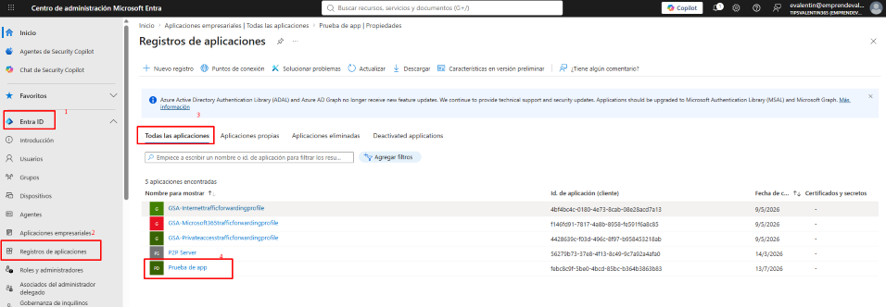
Accede al Centro de administración de Microsoft Entra y sigue esta ruta:
Entra ID > Registros de aplicaciones > Todas las aplicaciones
Busca la aplicación que deseas suspender y selecciónala. En este ejemplo se utiliza una aplicación denominada Prueba de app.
Verifica cuidadosamente el nombre para mostrar y el identificador de la aplicación antes de continuar. En un tenant con muchas integraciones, un clic alegre puede convertirse en una reunión bastante menos alegre.
Paso 2. Desactivar la aplicación
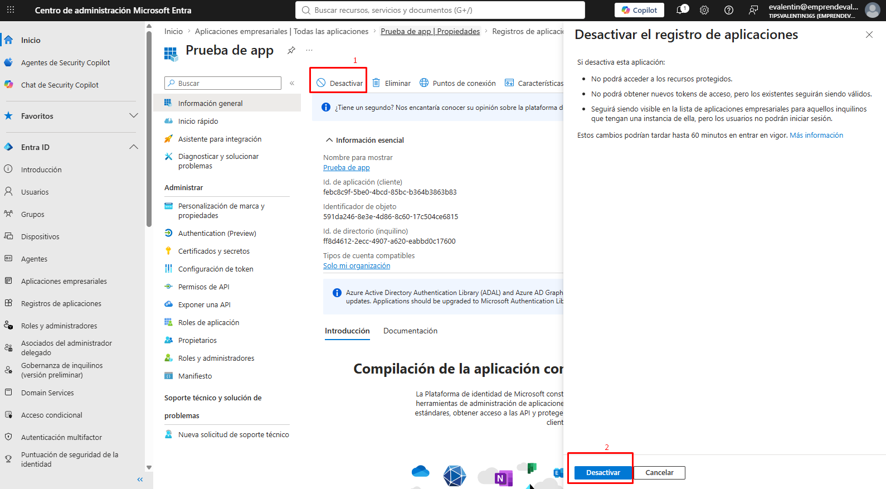
Dentro de la página de propiedades del registro, selecciona Desactivar en la barra superior.
Microsoft Entra mostrará un panel de confirmación indicando las consecuencias de la acción:
- La aplicación no podrá acceder a recursos protegidos.
- No podrá obtener nuevos tokens de acceso.
- Los tokens existentes continuarán siendo válidos.
- La aplicación seguirá apareciendo en Aplicaciones empresariales en los tenants donde exista una instancia.
Después de revisar el impacto, selecciona nuevamente Desactivar para confirmar. Los cambios pueden tardar hasta 60 minutos en entrar completamente en vigor.
Paso 3. Confirmar que la aplicación quedó desactivada
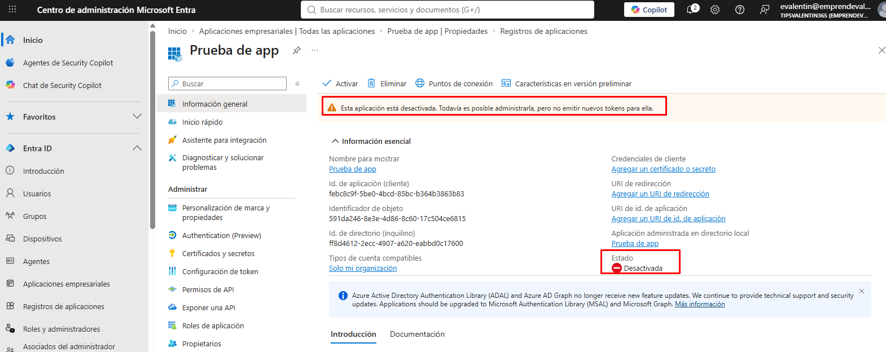
Una vez finalizado el proceso, aparecerá una advertencia en la parte superior indicando que la aplicación está desactivada.
En la información general también podrás comprobar el campo de estado:
Estado: Desactivada
La aplicación seguirá disponible para tareas administrativas, pero no podrá obtener nuevos tokens ni acceder normalmente a los recursos protegidos. Esto permite conservarla para auditoría, investigación o una posible reactivación.
Paso 4. Reactivar la aplicación cuando sea necesario
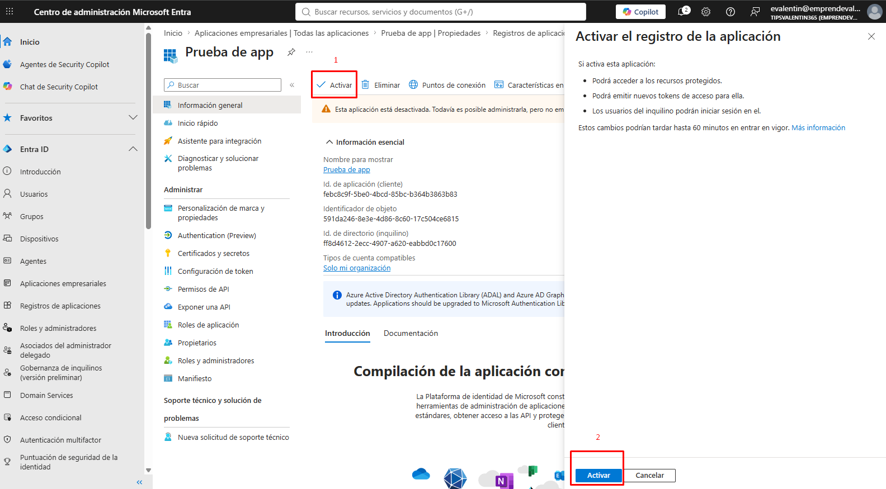
Si la organización decide volver a habilitarla, abre nuevamente el registro y selecciona Activar en la barra superior.
En el panel de confirmación, revisa el impacto y pulsa Activar. La aplicación podrá volver a acceder a recursos protegidos, obtener nuevos tokens y permitir el inicio de sesión de los usuarios. Los cambios también pueden tardar hasta 60 minutos en aplicarse.
Antes de reactivarla, valida que los permisos, propietarios, secretos, certificados y necesidades de negocio continúan siendo correctos. Reactivar sin revisar es básicamente invitar al gremlin a volver a la oficina.
Preguntas frecuentes
1. ¿Desactivar una aplicación es lo mismo que eliminarla?
No. La desactivación conserva el registro y su configuración, mientras que la eliminación retira el objeto de Microsoft Entra ID.
2. ¿Los tokens existentes dejan de funcionar inmediatamente?
No. Los tokens emitidos antes de la desactivación pueden continuar siendo válidos hasta su expiración, aunque la aplicación ya no podrá obtener nuevos tokens.
3. ¿Puedo volver a activar la aplicación después?
Sí. Solo debes abrir el registro, seleccionar Activar y confirmar la acción. Los propietarios de la aplicación también podrían reactivarla, por lo que deben revisarse si el control debe quedar exclusivamente en manos administrativas.
Conclusión
Desactivar una aplicación en Microsoft Entra ID ofrece un equilibrio eficaz entre seguridad y continuidad administrativa. Permite detener el acceso, impedir la emisión de nuevos tokens y conservar la configuración para auditoría o recuperación futura.
Esta práctica es especialmente valiosa cuando una integración debe suspenderse temporalmente, se encuentra bajo investigación o todavía no existe una decisión definitiva sobre su eliminación. Comparte este procedimiento con los equipos de identidad, seguridad y administración de Microsoft 365, y documenta siempre quién solicitó la desactivación, por qué se realizó y cuándo debe revisarse.
¿Una guía te ahorró tiempo?
Si algo de este sitio te ayudó, ese ya es el objetivo. Si quieres dar las gracias, puedes invitarme un café y apoyar la creación de nuevos recursos.
Invítame un café →