Bloquea Windows Spotlight con Intune en 1 minuto
Ese fondo espectacular que cambia cada día en Windows 11 parece inofensivo. Pero cuando hablamos de miles de equipos corporativos, Windows Spotlight Collection deja de ser decoración y se convierte en un flujo constante de datos hacia fuera de tu organización. Telemetría, estadísticas de uso, comportamiento del usuario… todo viajando a servidores de Microsoft mientras tus equipos de TI intentan mantener un modelo Zero Trust.
La buena noticia: puedes cortar ese canal en bloque, de forma centralizada, usando una sola política de Intune que bloquea el acceso del usuario a las opciones de personalización de Spotlight. Nada de clics manuales, nada de “por favor no lo actives”. Una directiva, y listo.
IMPORTANCIA
Windows Spotlight se conecta de forma periódica a servicios de Microsoft para descargar imágenes y ofrecer recomendaciones personalizadas. En ese intercambio viajan telemetría, métricas de uso y datos de comportamiento del usuario.
En entornos personales puede parecer un detalle sin impacto, pero en organizaciones reguladas, con auditorías de seguridad y requisitos de privacidad, cualquier canal no estrictamente necesario debe ser evaluado y, si no aporta valor de negocio, deshabilitado. La propia orientación de seguridad (CIS) subraya la importancia de reducir la superficie de ataque apagando funciones no críticas que se comunican hacia Internet, como Windows Spotlight Collection.
BENEFICIOS
Desactivar Spotlight desde Intune no es solo “quitar fondos bonitos”. Al aplicar esta política:
- Reduces tráfico y consumo de ancho de banda al evitar descargas diarias de imágenes.
- Bloqueas servicios de personalización basados en telemetría, alineando el entorno con privacidad y cumplimiento.
- Centralizas el control: la opción desaparece del panel de Personalización del usuario, sin depender de que “no toque nada”.
- Homogeneizas la experiencia en todo el parque gestionado con Intune, reforzando tu estrategia de Microsoft 365, seguridad y gobierno de TI.
REQUISITOS
Según la guía técnica original, necesitas:
- Acceso al Microsoft Intune Admin Center.
- Dispositivos Windows 10 o Windows 11 gestionados por Intune.
- Capacidad para crear y asignar perfiles de Configuration profiles con tipo Settings catalog.
- Grupos de dispositivos o usuarios a los que quieras aplicar la política de bloqueo de Spotlight.
PASOS
- Crear el perfil de configuración en Intune
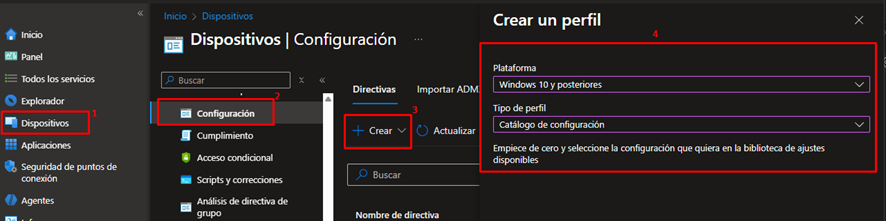
Entra en el Intune Admin Center y navega a:
- Devices > Windows > Configuration > Create > New policy.
- Plataforma: Windows 10 and later.
- Tipo de perfil: Settings catalog.
- Definir los datos básicos del perfil
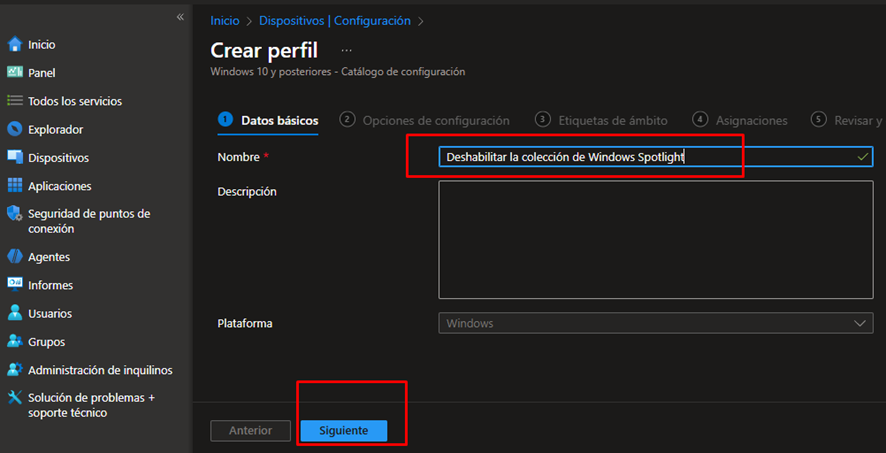
Asigna un nombre claro, por ejemplo: Disable Windows Spotlight Collection. Añade una descripción corta explicando que se trata de una medida de privacidad y cumplimiento, y pasa a la sección de configuración.
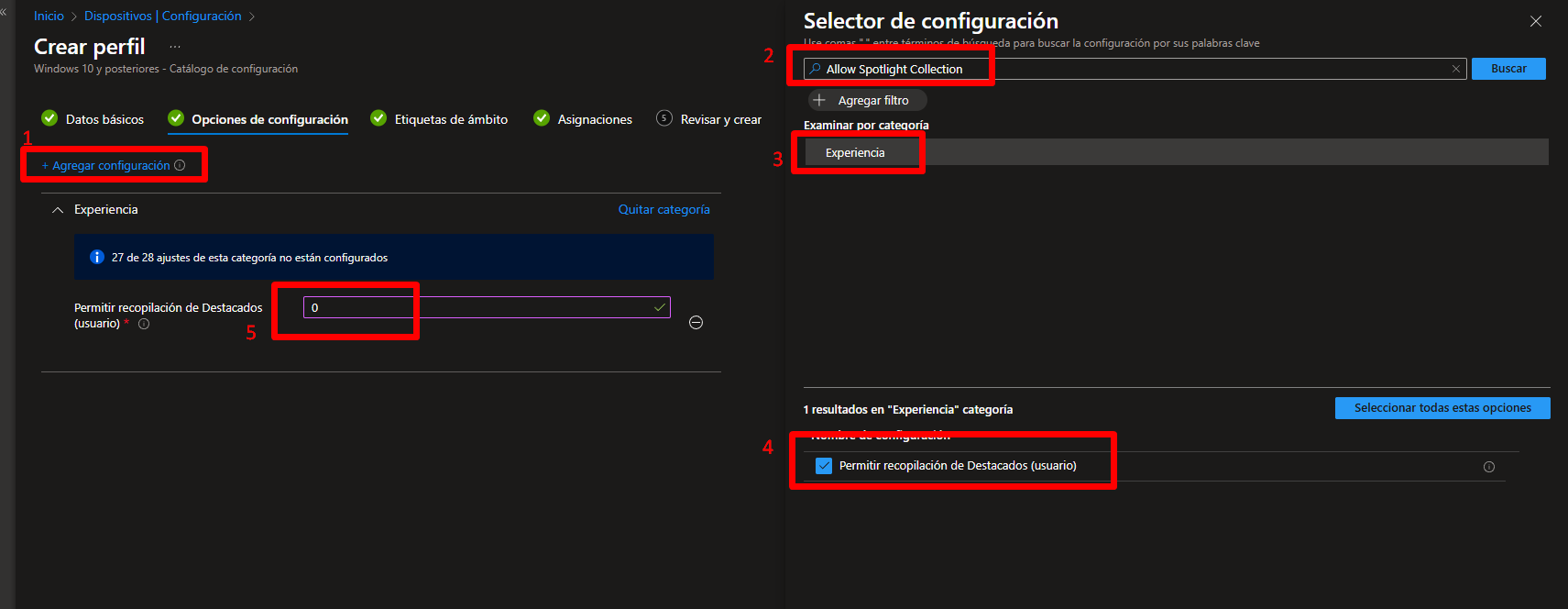
- Añadir la configuración “Allow Spotlight Collection”
En Configuration settings, haz clic en + Add settings.
En el buscador del Settings picker:
- Escribe Allow Spotlight Collection.
- Verás que la política aparece dentro de la categoría Experience.
- Haz clic en Experience y selecciona la configuración Allow Spotlight Collection.
- Cierra el Settings picker.
- Bloquear Spotlight con el valor correcto
Al añadir la política, no verás un interruptor “Enable/Disable”, sino un cuadro de texto para el valor de configuración. El comportamiento es:
- Valor 1 → Spotlight Collection permitido.
- Valor 0 → Spotlight Collection bloqueado.
Introduce 0 en el cuadro de texto para bloquear la funcionalidad y haz clic en Next.
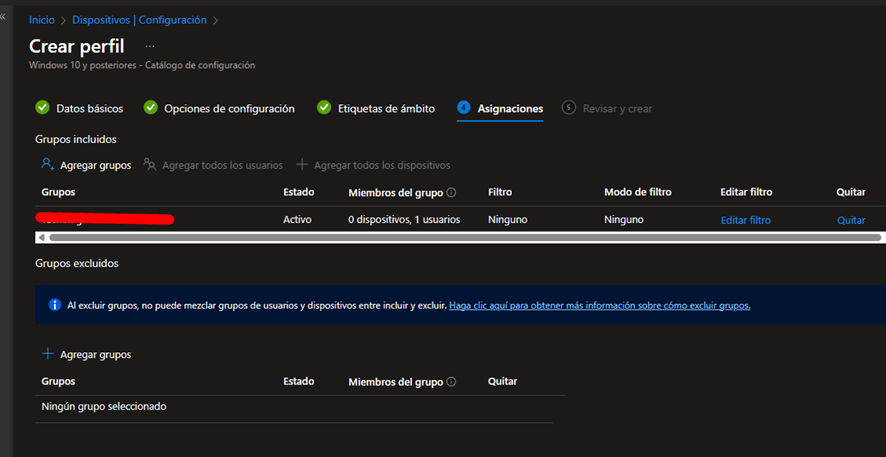
- Elegir los grupos de destino
En Assignments decide quién recibe la política:
- Grupos de dispositivos.
- Grupos de usuarios.
- Incluso All devices si quieres protección a nivel organizativo.
- Revisar y crear la política
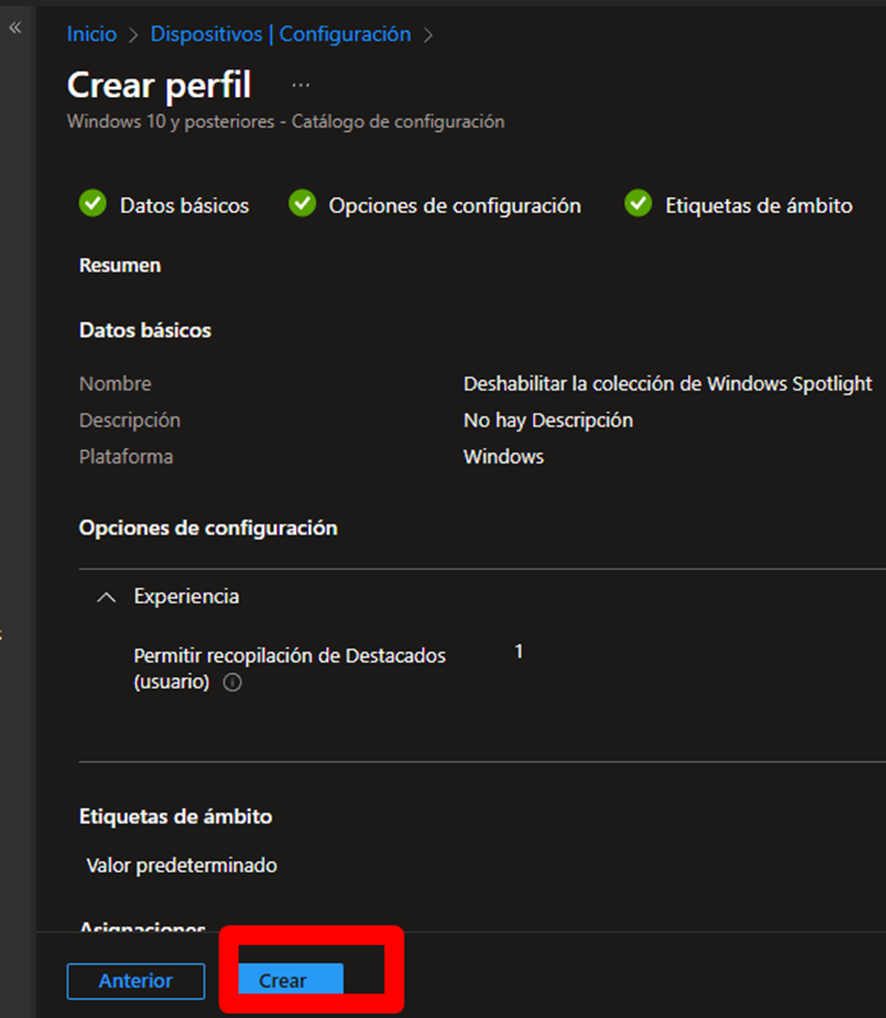
En Review + Create revisa:
- Nombre y descripción.
- Configuraciones añadidas (Allow Spotlight Collection = 0).
- Grupos asignados.
Si todo está correcto, pulsa Create para publicar la política.
- Monitorizar la aplicación
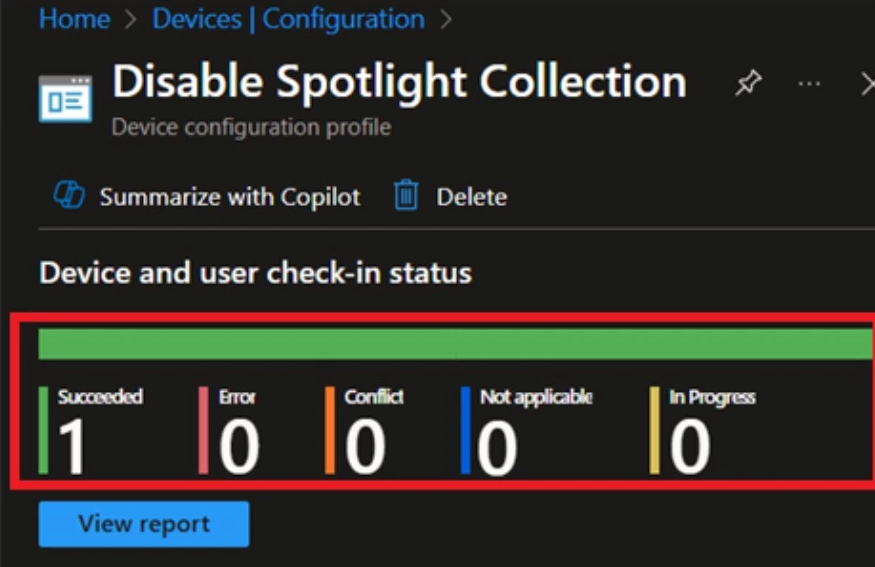
La política puede tardar hasta unas 8 horas en aplicarse de forma automática, aunque puedes acelerar el proceso con un sync manual desde el dispositivo. Para comprobar el estado:
- Ve a Devices > Configuration, selecciona la política y revisa el estado de asignación y cumplimiento.
Resultado en el usuario final
Una vez aplicada, la opción Spotlight Collection deja de aparecer en la sección de Personalización del usuario. No podrá activar ni descargar esas imágenes diarias desde Microsoft, y tu organización mantiene el control sobre la experiencia y los datos que salen del endpoint.
Preguntas frecuentes (FAQ)
- ¿Qué bloquea exactamente esta política en Windows?
Bloquea la característica Windows Spotlight Collection, impidiendo que el usuario la vea como opción en Personalización y evitando que descargue imágenes diarias y contenido personalizado desde los servidores de Microsoft. - ¿Qué valor debo usar para desactivar Spotlight desde Intune?
En la configuración Allow Spotlight Collection, el valor 0 bloquea Spotlight, mientras que el valor 1 lo habilita. Para alinearte con seguridad y privacidad corporativa, el valor recomendado para bloqueo es 0. - ¿Cuánto tarda en aplicarse la política a los dispositivos?
Normalmente puede tardar hasta 8 horas en aplicarse de forma automática, aunque puedes forzar una sincronización manual desde el dispositivo para acelerar la entrega de la política.
CONCLUSIÓN
Windows Spotlight es el ejemplo perfecto de cómo una funcionalidad pensada para “embellecer” el escritorio puede convertirse en un flujo innecesario de telemetría y tráfico saliente en un entorno corporativo. Configurar esta política de Intune para bloquear la personalización de Spotlight te permite reducir superficie de ataque, reforzar privacidad y mantener una experiencia de usuario coherente en todo tu ecosistema Microsoft 365.
Este es el tipo de ajuste que diferencia a un administrador reactivo de un verdadero líder técnico: ves más allá del fondo de pantalla, entiendes el impacto en datos y gobierno, y lo alineas con tu estrategia de seguridad. Comparte este artículo con tu equipo, con tu comunidad técnica y con otros profesionales que gestionen Intune y Windows 11; puede ser el siguiente pequeño gran cambio en tu baseline de seguridad. Comenta, guárdalo y úsalo como referencia cada vez que revises tus políticas de experiencia y privacidad en el endpoint.
#Tipsvalentin365 #Tipsvalentin #EmprendeValentin #TechCommunity #MicrosoftMVP #MVPBuzz #MVP #Microsoft365 #Intune #MicrosoftIntune #Windows11 #WindowsSpotlight #EndpointSecurity #EndpointManagement #MicrosoftDefender #EntraID #DeviceManagement #ModernWorkplace #ProductividadTI #GobiernoTI #Ciberseguridad #CloudComputing #ITLeadership #ITPros #SeguridadMicrosoft365 #Automation #Compliance #DataPrivacy
👉 Agenda tu diagnóstico de 20 minutos aquí: https://wa.link/2tx7ie
👉 Descubre cómo puedo ayudarte a elevar tu ecosistema desde aquí: https://www.tipsvalentin365.com/contacto.html