Bloquea la captura de pantalla en Android desde Microsoft Intune
Si tu organización usa dispositivos Android con perfil de trabajo administrado por Microsoft Intune y los usuarios pueden tomar capturas de pantalla de aplicaciones corporativas libremente, tienes un riesgo de fuga de información que probablemente no has cerr…

Si tu organización usa dispositivos Android con perfil de trabajo administrado por Microsoft Intune y los usuarios pueden tomar capturas de pantalla de aplicaciones corporativas libremente, tienes un riesgo de fuga de información que probablemente no has cerrado todavía. Una sola captura de una pantalla con datos sensibles puede comprometer información confidencial, violar políticas de privacidad y generar consecuencias legales. Esta guía te muestra cómo bloquearlo en minutos desde Intune.
Importancia
Las capturas de pantalla dentro del perfil de trabajo de Android son una de las vías más silenciosas de fuga de datos en entornos corporativos. A diferencia de otras amenazas, no requieren malware ni credenciales comprometidas: basta con que el usuario tome una captura de una pantalla con información sensible para que esa información salga del entorno controlado. Aplicar esta restricción desde Microsoft Intune cierra esa brecha de forma centralizada, sin depender del comportamiento del usuario.
Nota importante: según la documentación oficial de Microsoft, esta configuración aplica exclusivamente a dispositivos Android Enterprise con perfil de trabajo de propiedad personal. No está disponible para todos los tipos de enrolamiento. Para conocer en detalle qué configuraciones están disponibles según el tipo de dispositivo y sistema de gestión, puedes consultar la documentación oficial aquí: CLIC AQUÍ
Beneficios
Al implementar esta política obtendrás bloqueo total de capturas de pantalla dentro de las aplicaciones del perfil de trabajo Android, protección de datos corporativos ante filtraciones involuntarias o intencionales, cumplimiento de políticas internas de seguridad de la información, control centralizado desde el portal de Intune sin intervención manual en cada dispositivo y trazabilidad del estado de aplicación de la política en cada endpoint.
Requisitos
Necesitas una licencia de Microsoft Intune, disponible en Microsoft 365 Business Premium o Microsoft 365 E3/E5. Los dispositivos deben ejecutar Android Enterprise con perfil de trabajo de propiedad personal y estar correctamente enrollados en Intune. Se requiere el rol de Administrador de Intune o Administrador global en el tenant. El portal que utilizarás es el Centro de administración de Microsoft Intune en https://intune.microsoft.com.
Pasos
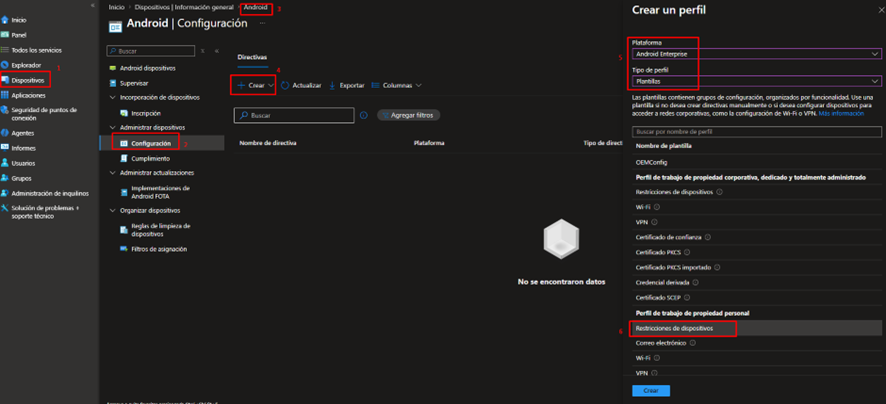
Paso 1. Accede al portal de Microsoft Intune en https://intune.microsoft.com. En el panel lateral izquierdo haz clic en Dispositivos y selecciona la plataforma Android. Dirígete a la sección Administrar dispositivos y haz clic en Configuración. A continuación haz clic en Crear y selecciona Nueva directiva. En el panel que se abre a la derecha selecciona como Plataforma Android Enterprise y como Tipo de perfil Plantillas. Dentro del listado de plantillas, en la sección Perfil de trabajo de propiedad personal, selecciona Restricciones de dispositivos y haz clic en Crear.
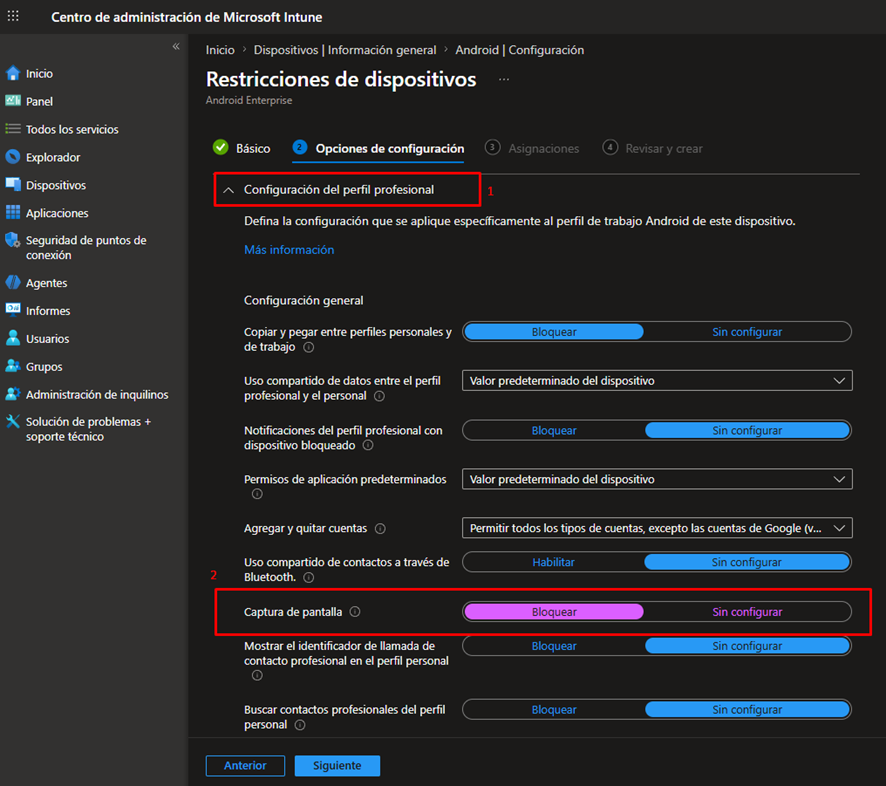
Paso 2. En la pestaña Básico asigna un nombre descriptivo a la directiva. En este ejemplo se utiliza el nombre Restriccion - captura de pantalla. Haz clic en Siguiente para avanzar a la sección de opciones de configuración. En la pestaña Opciones de configuración despliega la sección Configuración del perfil profesional. Localiza la opción Captura de pantalla y establécela en Bloquear. Esta configuración impide que los usuarios tomen capturas de pantalla dentro de cualquier aplicación que forme parte del perfil de trabajo Android.
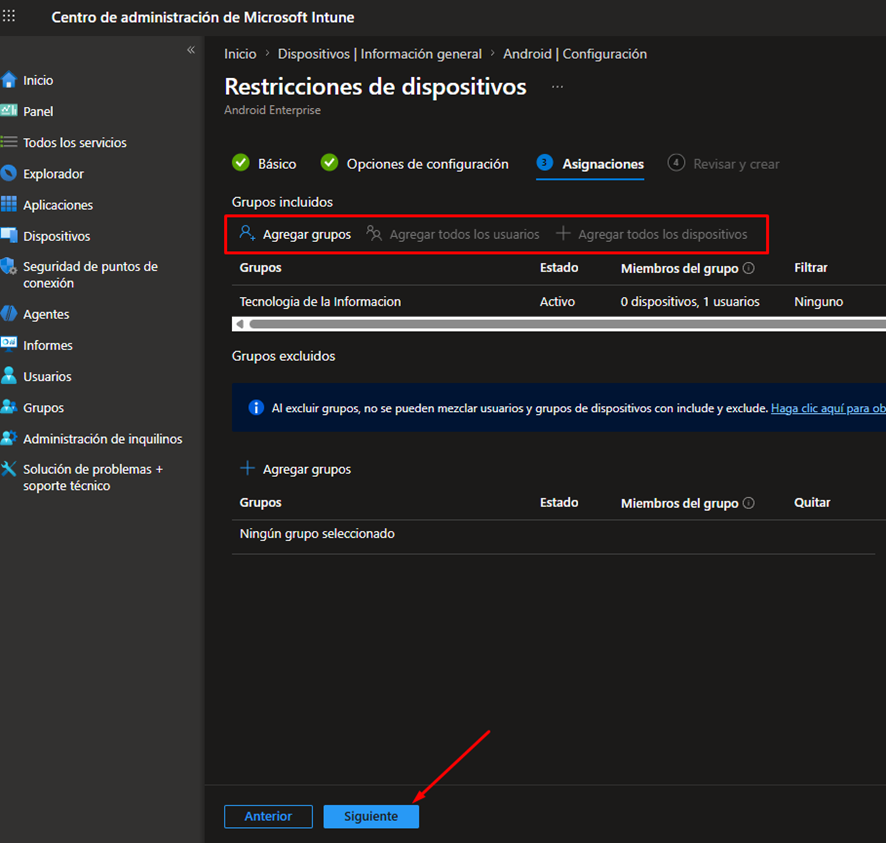
Paso 3. Avanza hasta la pestaña Asignaciones. Haz clic en Agregar grupos en la sección Grupos incluidos y selecciona el grupo de usuarios o dispositivos al que deseas aplicar la política. En este ejemplo se asigna al grupo Tecnología de la Información, que aparece con estado Activo. Una vez seleccionado haz clic en Siguiente para continuar.
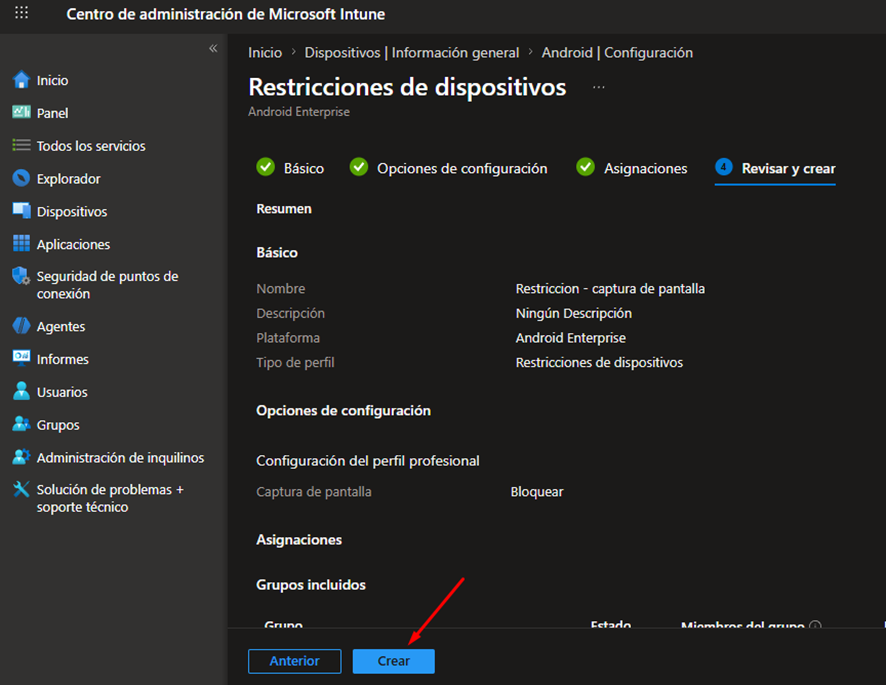
Paso 4. En la pestaña Revisar y crear verifica el resumen completo de la directiva. Confirma que el nombre sea Restriccion - captura de pantalla, que la plataforma sea Android Enterprise, que el tipo de perfil sea Restricciones de dispositivos, que la opción Captura de pantalla esté configurada en Bloquear y que el grupo de asignación sea el correcto. Cuando todo esté correcto haz clic en Crear para publicar la política.
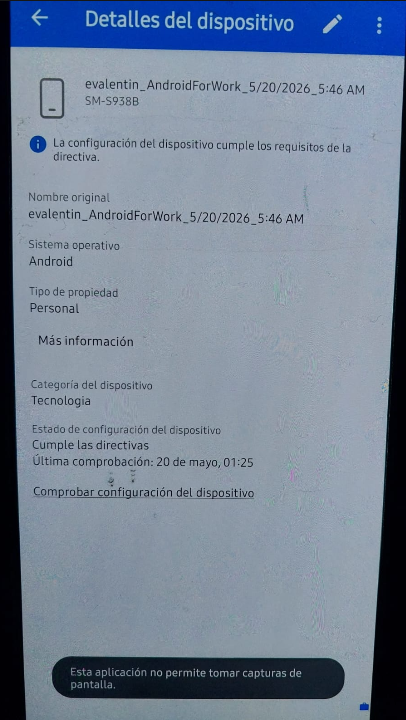
Paso 5. Espera unos minutos y valida el estado de aplicación de la directiva desde el portal de Intune. Navega al dispositivo Android de prueba y revisa el estado de configuración. Verás que la configuración Captura de pantalla aparece con el estado Se realizó correctamente, lo que confirma que la restricción está activa.
Preguntas frecuentes
- ¿Esta política bloquea las capturas de pantalla en todo el dispositivo Android o solo en el perfil de trabajo? Solo en el perfil de trabajo. Las aplicaciones personales del dispositivo no se ven afectadas. La restricción aplica únicamente dentro de las aplicaciones gestionadas por Intune en el perfil de trabajo.
- ¿Qué significa el error de Tipo de contraseña requerida en el estado de configuración? Significa que el dispositivo necesita tener configurada una política de contraseña activa para que esa configuración específica se aplique correctamente. La restricción de captura de pantalla puede funcionar de forma independiente sin afectar el resto de la directiva.
- ¿Esta configuración es compatible con todos los tipos de dispositivos Android administrados en Intune? No. Según la documentación oficial de Microsoft, esta configuración está disponible específicamente para dispositivos Android Enterprise con perfil de trabajo de propiedad personal. Para otros modos de enrolamiento como dispositivos totalmente administrados o dedicados la disponibilidad de esta opción puede variar.
Conclusión
Bloquear la captura de pantalla en el perfil de trabajo Android desde Microsoft Intune es una de las configuraciones de seguridad más directas y efectivas para proteger los datos corporativos en dispositivos móviles. No depende del comportamiento del usuario, se aplica de forma centralizada y queda registrada con trazabilidad completa desde el portal.
¿Una guía te ahorró tiempo?
Si algo de este sitio te ayudó, ese ya es el objetivo. Si quieres dar las gracias, puedes invitarme un café y apoyar la creación de nuevos recursos.
Invítame un café →