Bloquea el guardado de contraseñas en Microsoft Edge con Intune
En organizaciones donde se trabaja con datos sensibles, permitir que el navegador guarde contraseñas puede convertirse en un riesgo operativo: credenciales almacenadas en equipos compartidos, usuarios sincronizando secretos sin control y auditorías que termin…

En organizaciones donde se trabaja con datos sensibles, permitir que el navegador guarde contraseñas puede convertirse en un riesgo operativo: credenciales almacenadas en equipos compartidos, usuarios sincronizando secretos sin control y auditorías que terminan preguntando lo obvio. La respuesta corporativa no es “educación solamente”; es gobierno técnico. En este procedimiento habilitas, desde Microsoft Intune, el bloqueo del guardado de contraseñas en Microsoft Edge para que quede administrado por la organización.
Importancia
Bloquear el administrador de contraseñas del navegador reduce exposición por credenciales almacenadas localmente, mejora cumplimiento y estandariza la postura de seguridad en endpoints. Además, evita configuraciones “a criterio del usuario” cuando el dispositivo es corporativo y gestionado.
Beneficios
- Reducción inmediata del riesgo por contraseñas guardadas en el navegador.
- Consistencia: la política se aplica por grupos y se mantiene en el tiempo.
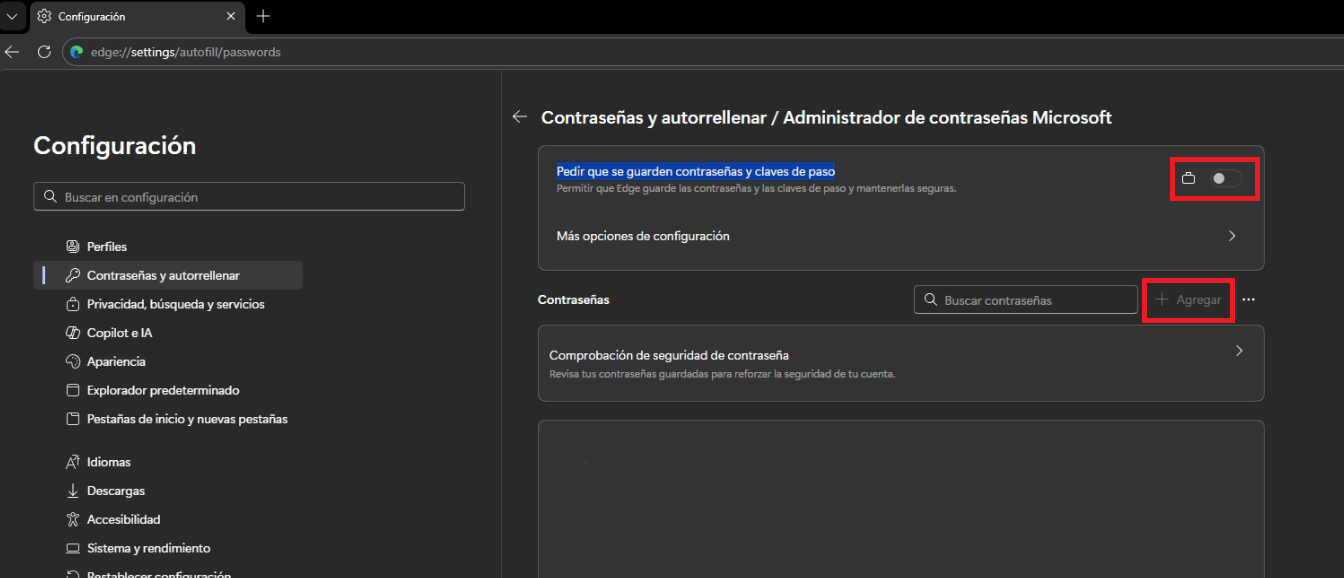
- Evidencia visible: Edge muestra “Administrado por tu organización”, reforzando gobierno de TI.
Requisitos
- Acceso al Centro de administración de Microsoft Intune.
- Dispositivos Windows administrados por Intune.
- Permisos para crear perfiles de configuración y asignarlos a grupos.
Pasos
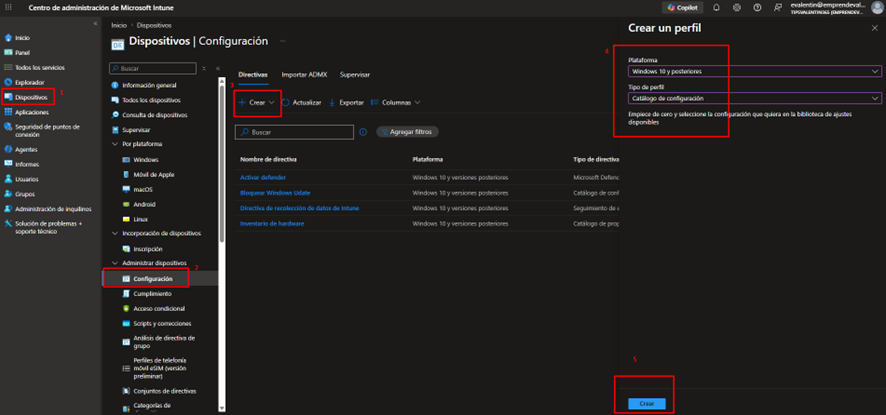
1- Crear un perfil de Catálogo de configuración (Windows 10 y posteriores)
En Intune, ve a Dispositivos > Configuración y crea un perfil nuevo para Windows 10 y posteriores con Catálogo de configuración.
2- Buscar la configuración de Edge para contraseñas
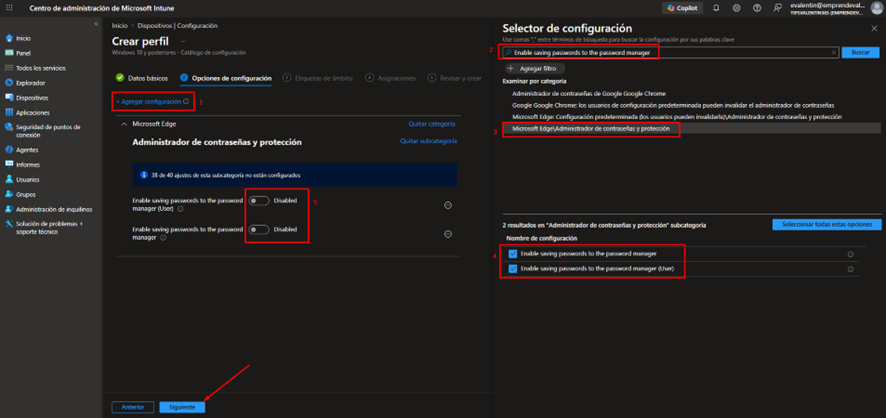
En Opciones de configuración, usa el buscador y filtra por la subcategoría de Edge relacionada con Administrador de contraseñas y protección. En la lista verás las opciones de configuración disponibles.
3- Agregar y configurar las opciones marcadas (deshabilitadas)
Agrega las dos configuraciones que aparecen y déjalas en Disabled (tal como se ve en el perfil):
- Enable saving passwords to the password manager → Disabled
- Enable saving passwords to the password manager (User) → Disabled
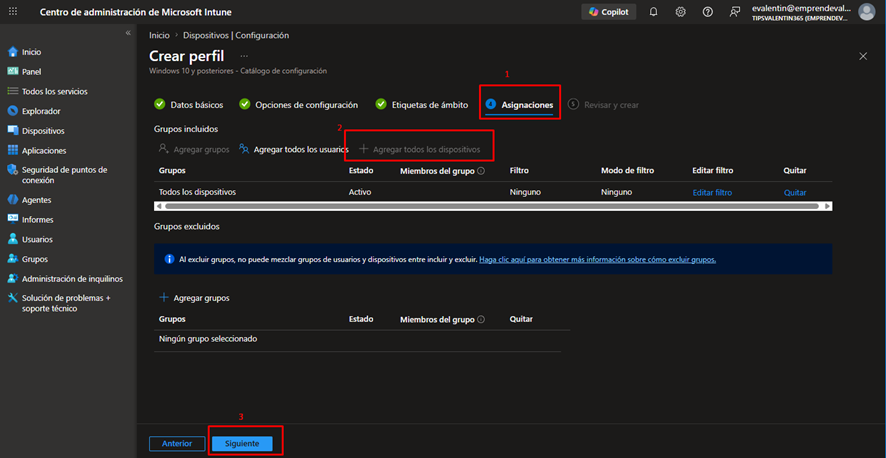
4- Asignar el perfil a los dispositivos objetivo
En Asignaciones, incluye el grupo correspondiente (por ejemplo, “Todos los dispositivos” en piloto o grupos por área).
5- Validar el resultado en Edge
En el dispositivo, entra a la configuración de Edge en Contraseñas y autorrellenar. El navegador mostrará que está administrado por tu organización y las opciones quedarán restringidas conforme a la política aplicada.
Preguntas frecuentes
- ¿Esto impide que Edge guarde contraseñas en el equipo?
Sí. Al dejar las opciones indicadas en Disabled, se bloquea el guardado de contraseñas según la directiva aplicada. - ¿Puedo aplicarlo solo a un grupo piloto?
Sí. La asignación se controla por grupos, recomendado para validar primero y luego ampliar. - ¿Cómo confirmo que la política está activa en el usuario final?
En Edge, la sección de contraseñas mostrará “Administrado por tu organización” y las opciones quedarán restringidas.
Conclusión
Bloquear el guardado de contraseñas en Microsoft Edge desde Intune es una decisión de gobierno: reduces riesgo, mejoras cumplimiento y mantienes una postura consistente en todo tu parque corporativo. Si estás estandarizando seguridad en Microsoft 365, este tipo de ajustes es el que marca la diferencia entre “tener herramientas” y “tener control”.
¿Una guía te ahorró tiempo?
Si algo de este sitio te ayudó, ese ya es el objetivo. Si quieres dar las gracias, puedes invitarme un café y apoyar la creación de nuevos recursos.
Invítame un café →