Bloquea dominios peligrosos en Microsoft Teams desde el Centro de Seguridad: control corporativo en 5 pasos con Tenant Allow/Block List
Cuando un dominio externo se usa para phishing o ingeniería social, Teams se vuelve un canal perfecto para escalar el incidente: chats, reuniones, llamadas y canales quedan expuestos. La respuesta corporativa no es reaccionar caso por caso: es bloquear el dom…

Cuando un dominio externo se usa para phishing o ingeniería social, Teams se vuelve un canal perfecto para escalar el incidente: chats, reuniones, llamadas y canales quedan expuestos. La respuesta corporativa no es reaccionar caso por caso: es bloquear el dominio a nivel tenant, con un control centralizado que el equipo de seguridad pueda administrar sin fricción.
Importancia
Bloquear dominios desde Tenant Allow/Block List permite cortar nuevas comunicaciones provenientes de organizaciones externas de forma consistente en Teams. Además, al centralizar la administración en el portal de seguridad, se refuerza el gobierno de TI y se reduce la dependencia de configuraciones manuales o dispersas en múltiples portales. Considera que los cambios pueden tardar hasta 24 horas en aplicarse, no expiran automáticamente y existe un límite total de dominios bloqueables a nivel tenant.
Beneficios
- Reducción inmediata del riesgo ante dominios asociados a campañas maliciosas.
- Gestión centralizada por el equipo de seguridad con permisos adecuados.
- Estandarización del control de comunicación externa en Teams.
- Operación más eficiente: respuesta rápida sin cambiar configuraciones por usuario o dispositivo.
Requisitos
- Permisos en Entra ID con enfoque de mínimo privilegio: idealmente Seguridad (Security Administrator).
- Microsoft Defender for Office (Plan 1 o Plan 2) habilitado en la organización.
- Prerrequisitos en Teams Admin Center correctamente configurados antes de bloquear dominios desde el Centro de Seguridad.
Pasos
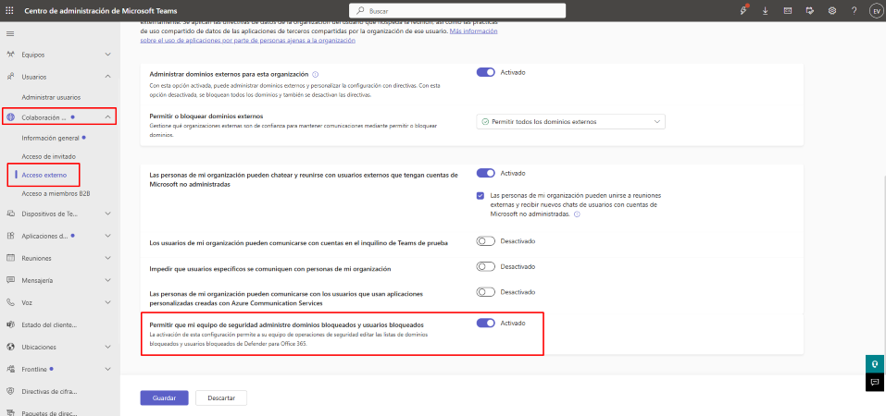
Paso 1: Activar la delegación al equipo de seguridad (esto es lo primero que debes habilitar)
En la misma sección de Acceso externo, habilita la opción: “Permitir que mi equipo de seguridad administre dominios bloqueados” en Activado.
Esta configuración habilita que el bloqueo se gestione desde el Centro de Seguridad con permisos de seguridad, sin depender de cambios operativos en Teams Admin Center.
Paso 2: Ir a Tenant Allow/Block List para dominios de Teams
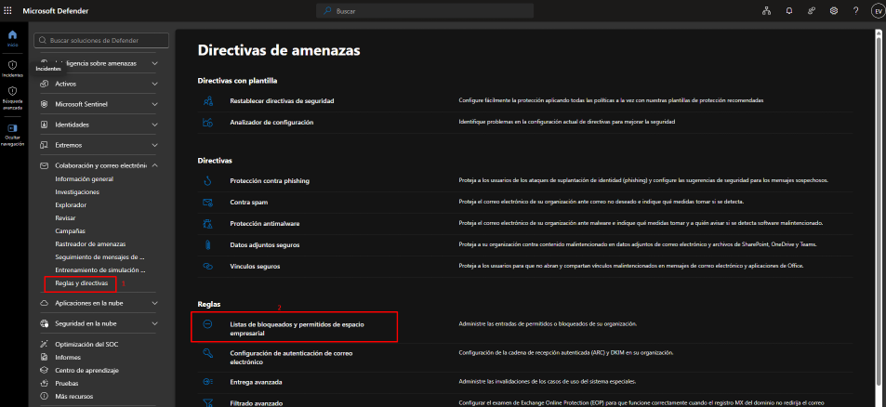
En el portal de seguridad de Microsoft, navega a:
Correo electrónico y colaboración > Políticas y reglas > Políticas de amenazas > Tenant Allow/Block List > Dominios de Teams
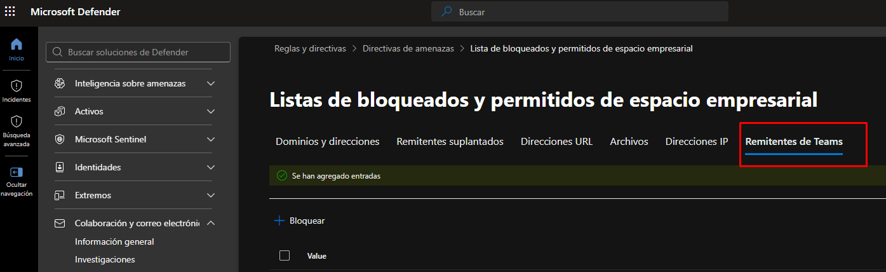
Paso 4: Iniciar el bloqueo del dominio
Selecciona la opción “Bloquear” para crear una nueva entrada.
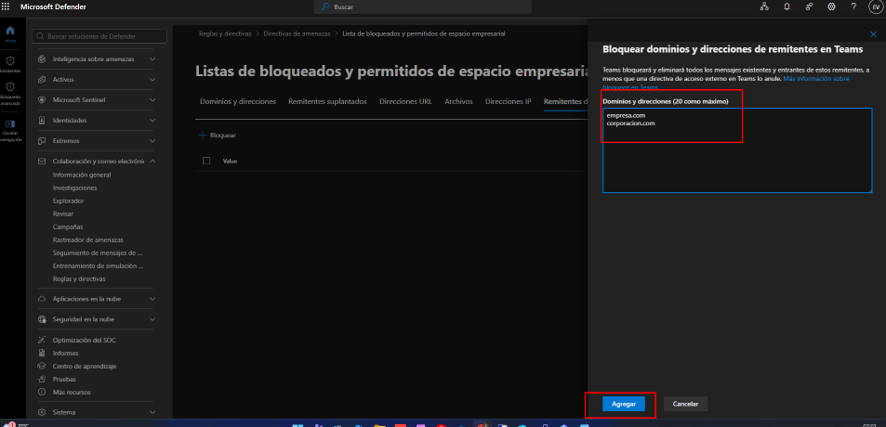
Paso 5: Agregar el/los dominios y confirmar
En la pantalla de bloqueo, agrega el dominio o dominios que deseas bloquear (se pueden bloquear hasta 20 a la vez en una sola carga) y confirma con Agregar.
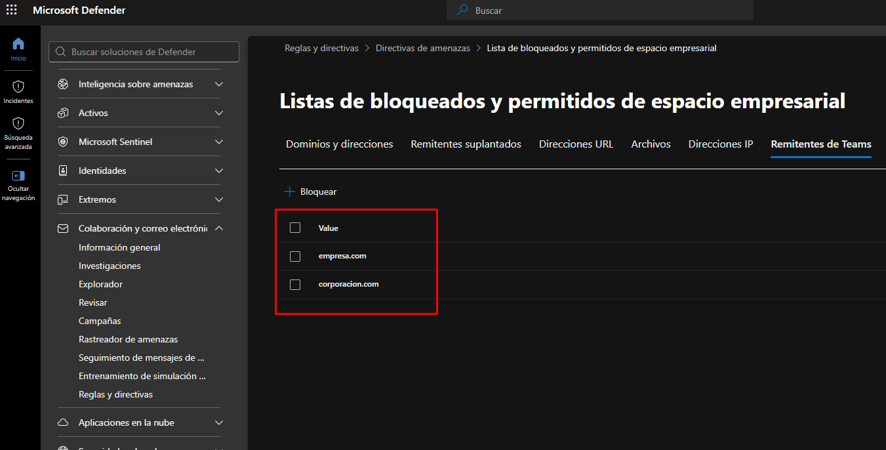
Una vez creado, el dominio quedará visible en la lista de dominios bloqueados para Teams.
Notas operativas importantes: el bloqueo puede tardar hasta 24 horas en aplicarse, no expira automáticamente y el tenant permite un máximo de 4000 dominios bloqueados.
Preguntas frecuentes (FAQ)
- ¿Qué comunicaciones se ven afectadas al bloquear un dominio?
El bloqueo aplica a nuevas comunicaciones provenientes de ese dominio externo en Teams, incluyendo chats, canales, reuniones y llamadas. - ¿El bloqueo se aplica de inmediato?
No necesariamente. Considera una ventana operativa de hasta 24 horas para que el bloqueo quede activo. - ¿Cuántos dominios puedo bloquear?
Puedes bloquear hasta 4000 dominios por tenant, y hasta 20 dominios por carga al crear una entrada.
Conclusión
Bloquear dominios desde Tenant Allow/Block List en Microsoft Teams es una medida corporativa de alto impacto: reduce superficie de ataque, acelera la respuesta ante amenazas y refuerza el gobierno de TI con control centralizado.
¿Una guía te ahorró tiempo?
Si algo de este sitio te ayudó, ese ya es el objetivo. Si quieres dar las gracias, puedes invitarme un café y apoyar la creación de nuevos recursos.
Invítame un café →