Activa Remote Help en Intune ahora mismo: La herramienta de soporte remoto corporativo que tu equipo de TI necesitaba
Cada vez que un técnico de soporte necesita acceder de forma remota a un dispositivo corporativo sin las herramientas adecuadas, pierde tiempo, expone la red y genera frustración en todos los niveles. Si tu organización sigue dependiendo de herramientas de te…

Cada vez que un técnico de soporte necesita acceder de forma remota a un dispositivo corporativo sin las herramientas adecuadas, pierde tiempo, expone la red y genera frustración en todos los niveles. Si tu organización sigue dependiendo de herramientas de terceros para el soporte remoto, debes saber que Microsoft Intune incluye Remote Help, una solución nativa, segura y gobernada que te permite asistir a los usuarios directamente desde el ecosistema Microsoft. Esta guía te muestra cómo activarla y configurarla paso a paso.
El soporte remoto no controlado es uno de los mayores riesgos operativos y de seguridad en entornos corporativos. Herramientas externas sin gobierno exponen los endpoints a accesos no autorizados y dificultan la trazabilidad de las sesiones. Remote Help de Microsoft Intune resuelve esto con una solución integrada, auditada y basada en roles que garantiza que solo los técnicos autorizados puedan asistir a los usuarios, con registro completo de cada sesión.
Beneficios
Al habilitar Remote Help obtendrás una herramienta de soporte remoto nativa dentro del ecosistema Microsoft, control de acceso basado en roles con permisos granulares para cada técnico, registro y trazabilidad completa de todas las sesiones de asistencia, eliminación de herramientas de terceros no gobernadas en tu entorno y soporte compatible con dispositivos Windows, Android y macOS administrados por Intune.
Requisitos
Necesitas una licencia de Microsoft Intune Plan 2 o Microsoft Intune Suite, ya que Remote Help no está incluido en el plan básico de Intune. Los dispositivos deben ejecutar Windows, Android o macOS y estar enrollados en Intune. Se requiere el rol de Administrador de Intune o Administrador global en el tenant. Tanto el técnico que brinda soporte como el usuario que lo recibe deben tener la aplicación Remote Help instalada. El portal que utilizarás es el Centro de administración de Microsoft Intune en https://intune.microsoft.com. El enlace de descarga de la aplicación es https://aka.ms/downloadremotehelp.
Pasos
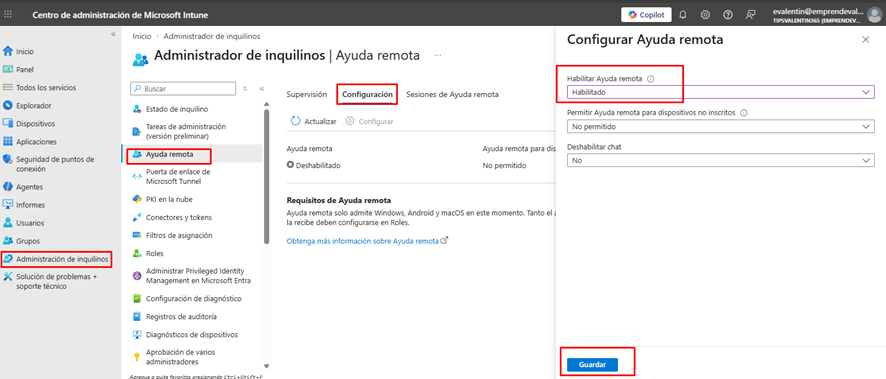
Paso 1. Accede al portal de Microsoft Intune en https://intune.microsoft.com. En el panel lateral izquierdo selecciona Administración de inquilinos. Dentro del menú busca y haz clic en Ayuda remota. Dirígete a la pestaña Configuración y haz clic en Configurar. En el panel que se abre a la derecha establece la opción Habilitar Ayuda remota como Habilitado. Asegúrate de que Permitir Ayuda remota para dispositivos no inscritos esté en No permitido y que Deshabilitar chat esté en No. Haz clic en Guardar para aplicar los cambios.
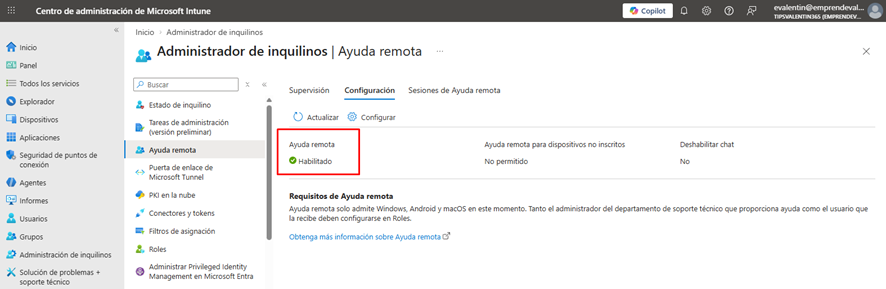
Paso 2. Una vez guardada la configuración, la pantalla principal de Ayuda remota mostrará el estado actualizado con el indicador Habilitado en verde. Esto confirma que la funcionalidad está activa en el tenant y lista para usarse.
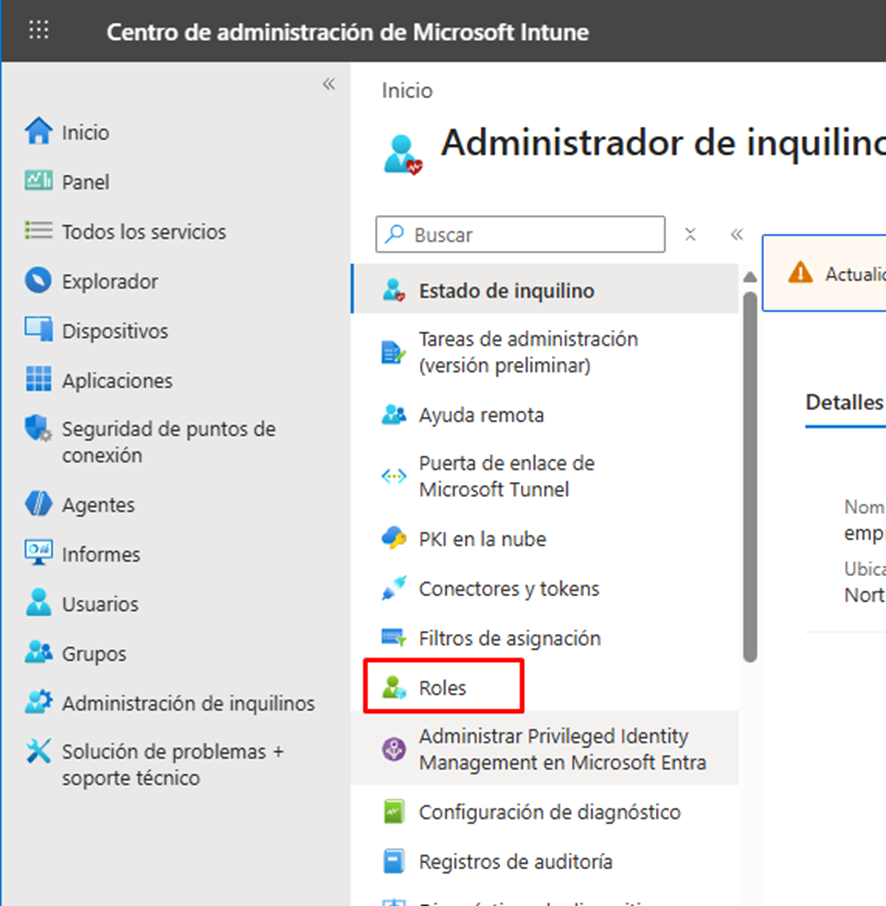
Paso 3. Para controlar quién puede utilizar Remote Help dentro de tu organización debes configurar un rol personalizado. En el panel lateral izquierdo selecciona Administración de inquilinos y luego haz clic en Roles.
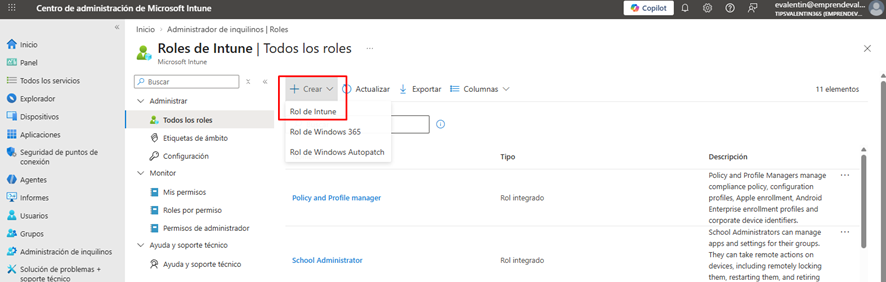
Paso 4. En la pantalla Roles de Intune haz clic en Crear y selecciona Rol de Intune para crear un nuevo rol personalizado con los permisos necesarios para Remote Help.
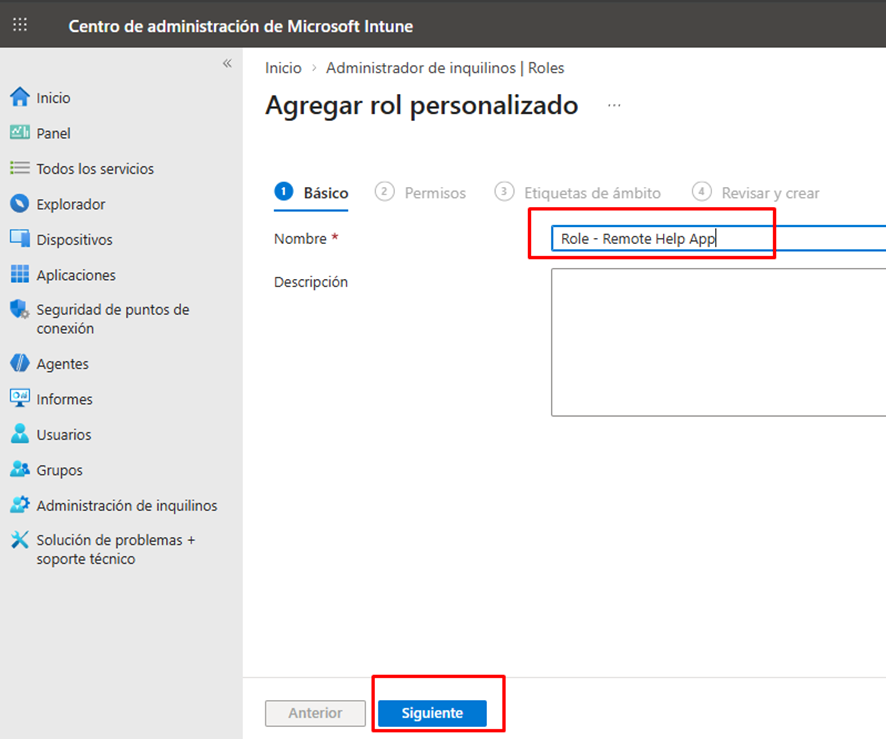
Paso 5. En la pestaña Básico asigna un nombre descriptivo al rol. En este ejemplo se utiliza el nombre Role - Remote Help App. Haz clic en Siguiente para continuar.
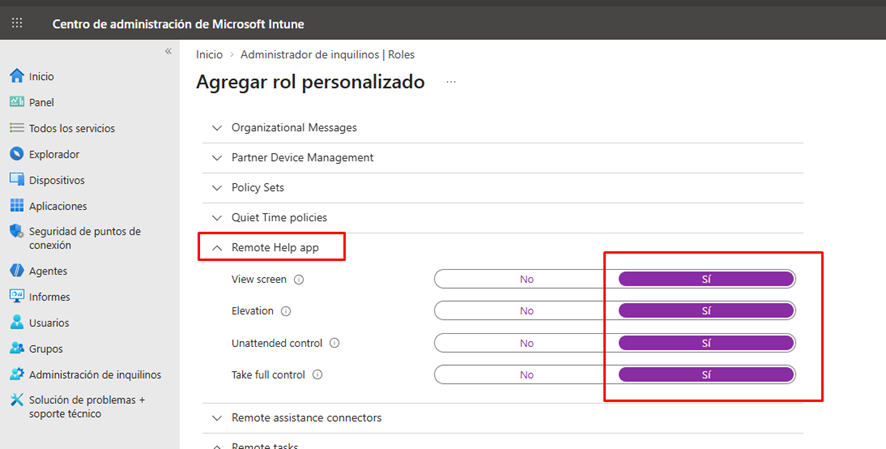
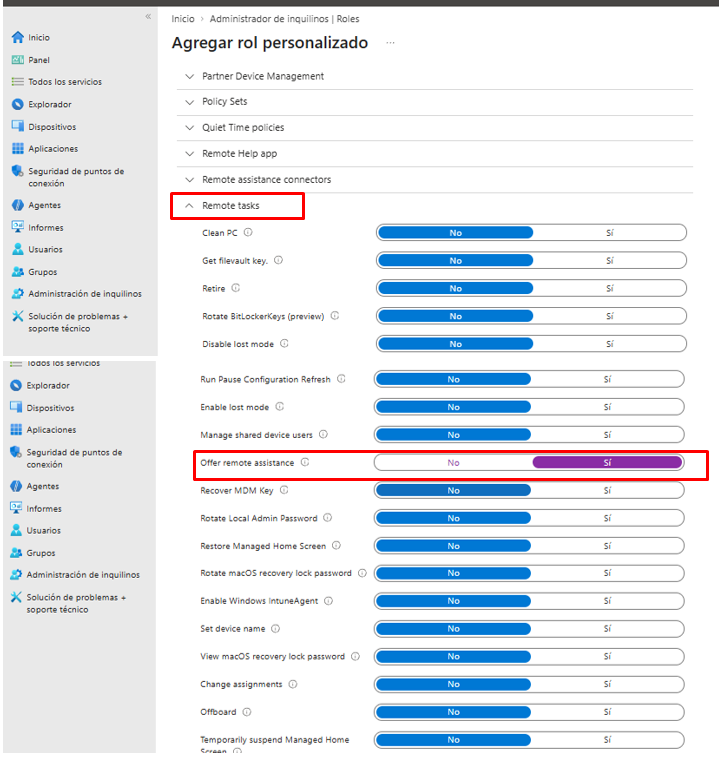
Paso 6. En la pestaña Permisos busca la sección Remote Help app. Activa en Sí los siguientes permisos: View screen, Elevation, Unattended control y Take full control. Estos permisos definen las capacidades que tendrá el técnico durante una sesión de soporte.
Paso 7. Dentro de la misma sección de permisos, desplázate hasta encontrar Remote tasks. Aquí encontrarás la opción Offer remote assistance, que también debes dejar configurada según las necesidades de tu equipo de soporte.
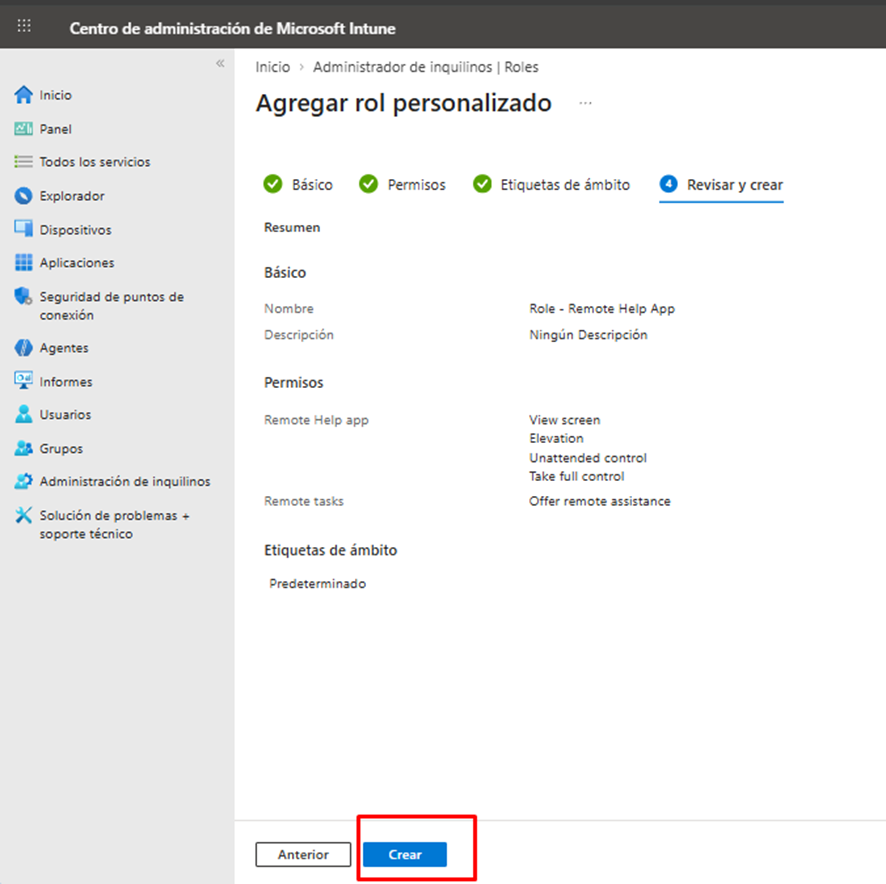
Paso 8. En la pestaña Revisar y crear verifica el resumen completo del rol. Confirma que el nombre sea Role - Remote Help App y que los permisos asignados incluyan View screen, Elevation, Unattended control, Take full control y Offer remote assistance. Cuando todo esté correcto haz clic en Crear para publicar el rol.
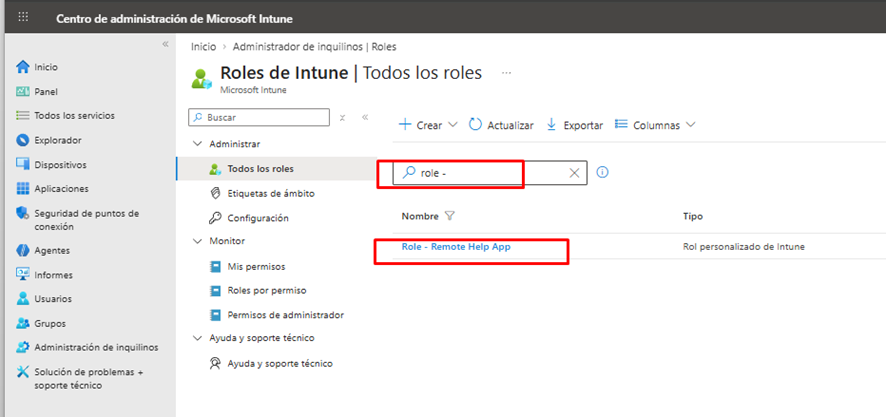
Paso 9. Una vez guardado el rol, puedes verificarlo desde la pantalla Roles de Intune. En el buscador escribe "role -" y el sistema mostrará el rol recién creado llamado Role - Remote Help App con el tipo Rol personalizado de Intune, confirmando que está disponible para ser asignado a los técnicos de soporte.
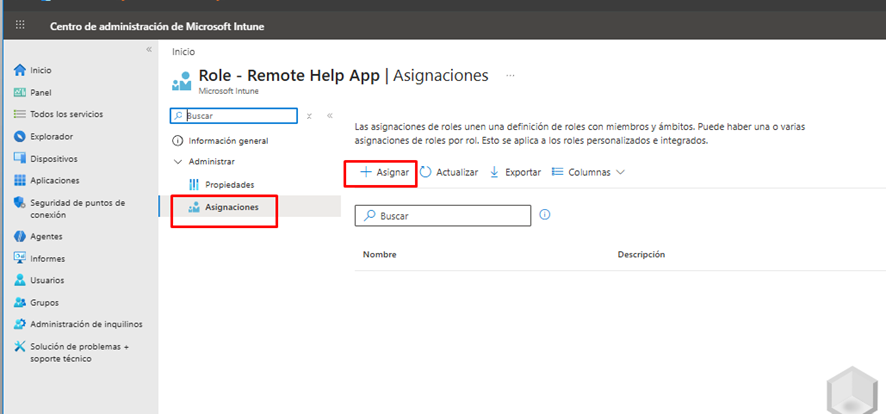
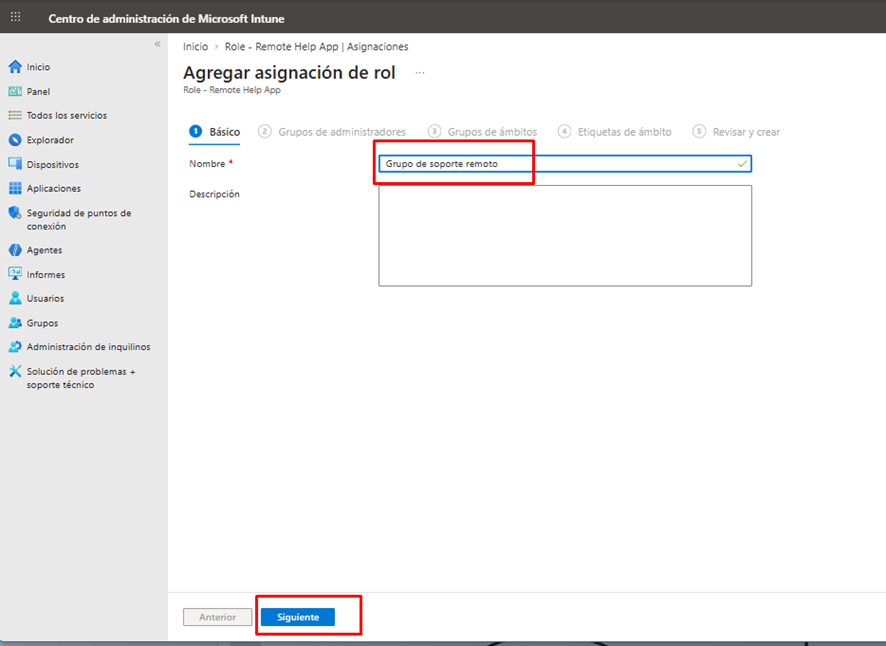
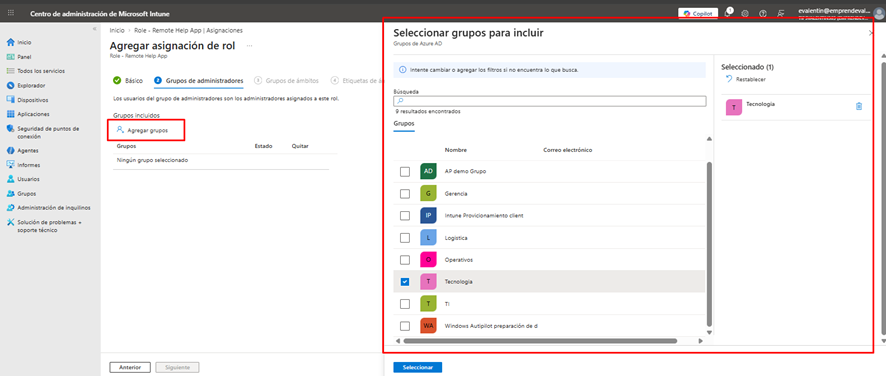
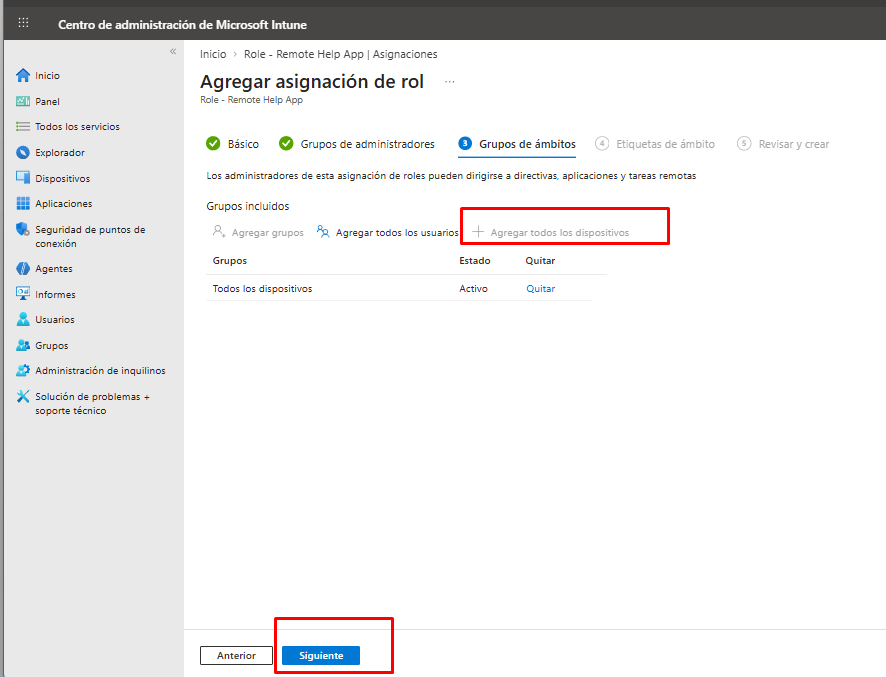
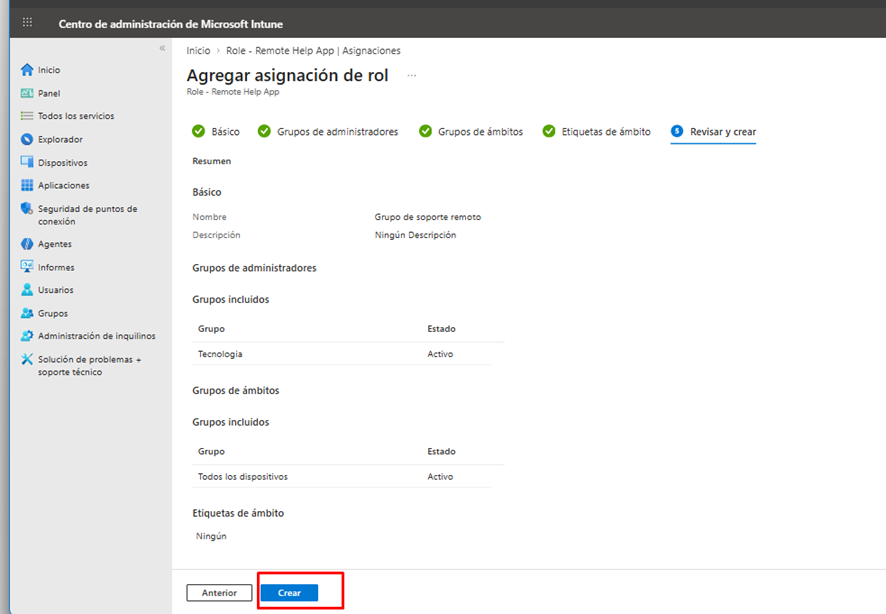
Paso 10. Con el rol creado, el siguiente paso es asignarlo a los técnicos que usarán Remote Help. Desde el rol Role - Remote Help App accede a la sección Asignaciones y haz clic en Asignar. En la pestaña Básico asigna un nombre a la asignación, por ejemplo Grupo de soporte remoto, y haz clic en Siguiente. En Grupos de administradores selecciona el grupo de usuarios que tendrán el rol de técnico, como por ejemplo Tecnología. En Grupos de ámbito selecciona Todos los dispositivos para que el rol aplique sobre todos los endpoints administrados. Revisa el resumen completo y haz clic en Guardar para finalizar la asignación.
Preguntas frecuentes
- ¿Remote Help está incluido en todas las licencias de Microsoft Intune? No. Remote Help requiere Microsoft Intune Plan 2 o Microsoft Intune Suite. No está disponible en el plan estándar de Intune. Verifica tu licenciamiento antes de habilitar la funcionalidad.
- ¿Qué plataformas son compatibles con Remote Help? En el momento de esta configuración Remote Help admite dispositivos Windows, Android y macOS. Tanto el técnico que ofrece el soporte como el usuario que lo recibe deben configurarse con los roles correspondientes en Intune.
- ¿Las sesiones de Remote Help quedan registradas? Sí. Todas las sesiones quedan registradas y son auditables desde la pestaña Sesiones de Ayuda remota dentro de Administración de inquilinos en el portal de Intune, lo que garantiza trazabilidad completa para cumplimiento y auditoría.
Conclusión
Habilitar Remote Help en Microsoft Intune es una decisión estratégica que eleva la madurez operativa de tu área de TI. Elimina la dependencia de herramientas externas, centraliza el soporte remoto dentro del ecosistema Microsoft y garantiza que cada sesión de asistencia quede gobernada, auditada y protegida. Si este artículo te fue útil, compártelo con tu equipo y con otros profesionales de TI. El soporte remoto corporativo tiene que estar bajo control, y ahora ya sabes cómo lograrlo.
☕Impulsa este proyecto con tu apoyo
¡Gracias por tu apoyo! 🙌
¿Una guía te ahorró tiempo?
Si algo de este sitio te ayudó, ese ya es el objetivo. Si quieres dar las gracias, puedes invitarme un café y apoyar la creación de nuevos recursos.
Invítame un café →