¿Borraste un grupo por error? Recupera Teams, archivos y correo en 1 minuto desde Entra ID
Nada genera más pánico en un entorno Microsoft 365 que descubrir que “alguien” borró el grupo equivocado: sin equipo de Teams, sin archivos, sin calendario, sin permisos. El canal se queda congelado, los usuarios empiezan a llamar, los tickets se disparan y la presión sube.
La realidad es que, si reaccionas a tiempo, no estás ante un desastre: tienes una ventana de 30 días para revertirlo directamente desde Entra ID y devolverle la vida al grupo, al equipo de Teams y a sus recursos asociados.
Eliminar un grupo de Microsoft 365 no es solo borrar un objeto: detrás del grupo viajan los equipos de Teams, los sitios de SharePoint, los archivos, el buzón de correo del grupo y el acceso de todos los miembros.
Si no controlas este proceso de recuperación:
- Rompes la colaboración del equipo de trabajo.
- Pierdes trazabilidad y acceso a información clave.
- Aumentan los riesgos de seguridad (se empiezan a copiar archivos a sitios personales “por si acaso”).
Saber restaurar un grupo desde Entra ID en segundos es una habilidad crítica para gobierno de TI, continuidad de negocio y liderazgo técnico dentro de Microsoft 365.
Beneficios
Cuando dominas este procedimiento sencillo ganas mucho más que “recuperar un grupo”:
- Recuperas en cadena: grupo de Microsoft 365, equipo de Teams, sitio de SharePoint, permisos, archivos y buzón del grupo.
- Reduces el tiempo de caída del equipo: en minutos pueden seguir trabajando como si nada hubiera pasado.
- Disminuyes el ruido en soporte: menos tickets, menos urgencias, menos escalados innecesarios.
- Demuestras control y madurez sobre tu tenant de Microsoft 365 y Entra ID.
Requisitos
Para aplicar este proceso necesitas:
- Acceso al portal de Entra ID (antes Azure AD).
- Permisos de administración para gestionar grupos de Microsoft 365.
- Que la eliminación del grupo tenga menos de 30 días; pasado ese plazo, el grupo se borra de forma permanente.
- Conocer el nombre del grupo afectado (por ejemplo, “Prueba 33”).
Pasos
- Accede al portal de Entra ID
Entra al portal de Entra ID con una cuenta con permisos de administración y ve a la sección Grupos en el menú lateral. - Abre la vista de “Grupos eliminados”
Dentro de Grupos, selecciona la opción Grupos eliminados. Aquí verás la lista de grupos que se han eliminado recientemente y que todavía pueden restaurarse dentro de la ventana de 30 días.
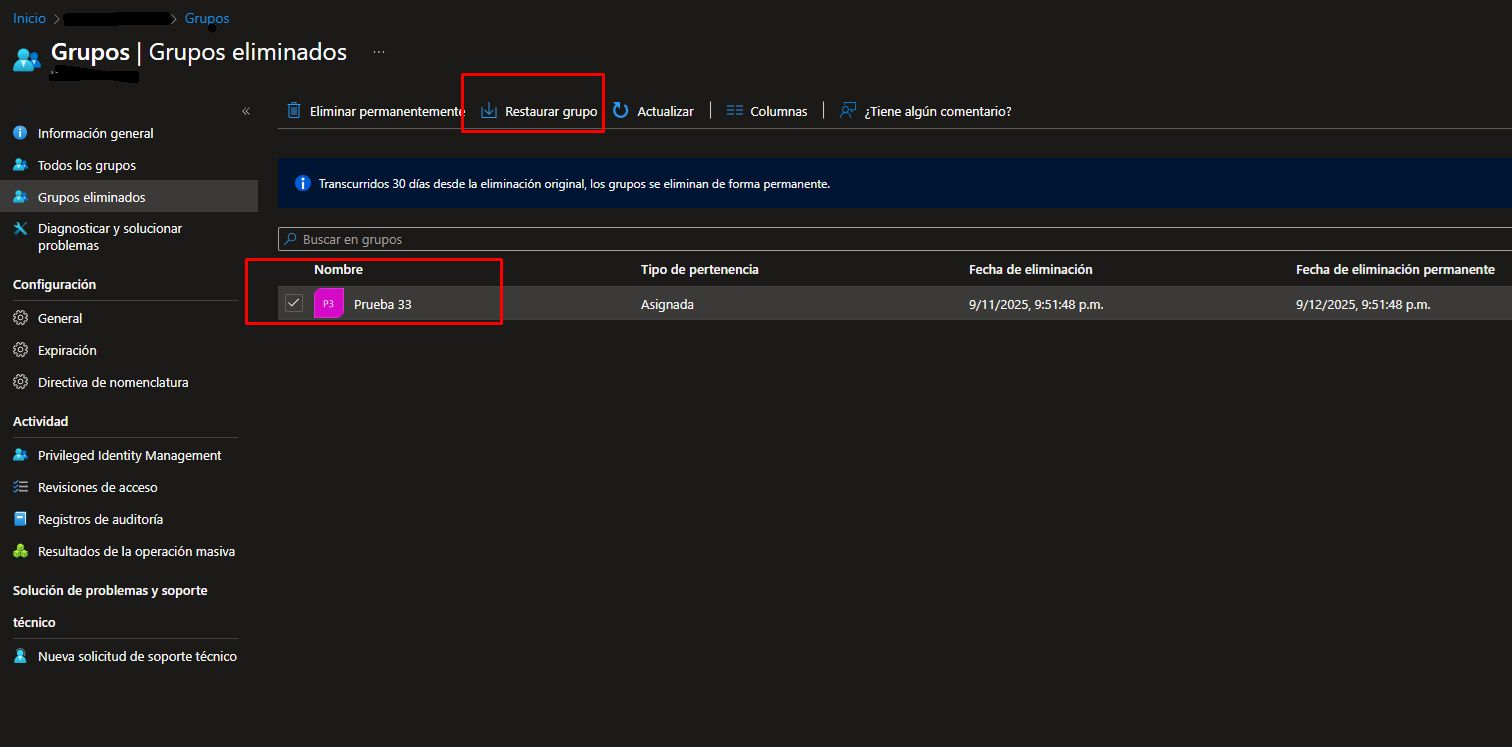
En la parte superior se muestra el aviso indicando que, transcurridos 30 días desde la eliminación, los grupos se eliminan de forma permanente.
- Localiza el grupo que quieres recuperar
En la lista, busca el grupo que se eliminó por error. En el caso de ejemplo, el grupo se llama “Prueba 33” y aparece con su tipo de pertenencia, fecha de eliminación y fecha de eliminación permanente.
Marca la casilla a la izquierda del nombre para seleccionarlo. - Haz clic en “Restaurar grupo”
Con el grupo seleccionado, en la barra superior elige la opción Restaurar grupo.
Esta acción inicia el proceso de recuperación del grupo de Microsoft 365, junto con sus recursos asociados (equipo de Teams, sitio de SharePoint, permisos de miembros y propietarios, y correo del grupo). - Espera la reactivación y valida en Teams/SharePoint
Tras unos minutos, el grupo vuelve a estar activo.
Comprueba que:
- El equipo de Teams asociado vuelve a aparecer para los usuarios.
- Los archivos y el sitio de SharePoint están accesibles.
- Los miembros y propietarios recuperan su pertenencia al grupo.
En el caso de “Prueba 33”, el canal que se había quedado bloqueado recuperó acceso completo tras la restauración desde Entra ID.
- Si han pasado más de 30 días: solo plan B
Si el grupo se eliminó hace más de 30 días, ya no aparecerá en “Grupos eliminados” y no será posible restaurarlo desde Entra ID.
En ese escenario, solo queda el plan B: usar copias de seguridad externas o soluciones de backup específicas de Microsoft 365 para reconstruir la información perdida.
Preguntas frecuentes (FAQ)
- ¿Qué se recupera exactamente al restaurar un grupo desde Entra ID?
Se restaura el grupo de Microsoft 365 y con él vuelven el equipo de Teams, el sitio de SharePoint, los archivos, los miembros y propietarios y el correo del grupo, siempre que estés dentro de los 30 días desde la eliminación. - ¿Puedo restaurar un grupo después de 30 días?
No. Pasados 30 días desde la eliminación original, el grupo se borra de forma permanente y ya no aparece en “Grupos eliminados”; solo podrás recurrir a backups externos. - ¿La restauración rompe algo en Teams o SharePoint?
No. Una vez restaurado, el grupo y sus servicios asociados vuelven a funcionar como antes de la eliminación, devolviendo acceso y permisos a los usuarios afectados.
Conclusión
Perder un grupo de Microsoft 365 por un clic equivocado no tiene por qué convertirse en una tragedia organizativa. Si conoces la ventana de 30 días y dominas la restauración desde Entra ID, puedes devolverle la vida a equipos de Teams, archivos críticos y correos de colaboración en cuestión de minutos.
Esta es la diferencia entre un entorno que entra en pánico y un equipo de TI que lidera: saber reaccionar rápido, con una ruta clara y documentada. Comparte este procedimiento con tu equipo, con la comunidad técnica y con cualquier persona que administre Microsoft 365: puede ahorrarle horas de caos en el próximo “Prueba 33” de su organización. Comenta, guarda este artículo y úsalo como guía cada vez que un grupo se elimine por error.
👉 Agenda tu diagnóstico de 20 minutos aquí: https://wa.link/2tx7ie