Windows Backup for Organizations: implementación con Intune

Cuando un equipo se reemplaza, se reinicia, el riesgo no siempre es “perder archivos”. El dolor real en TI suele ser otro: usuarios que vuelven a cero, configuraciones que se rompen, productividad que se desploma y una ola de tickets por “mi Windows ya no está como antes”. Windows Backup for Organizations llega precisamente para reducir ese impacto, preservando configuraciones de usuario en la nube y habilitando una experiencia de restauración durante el proceso de AutoPilot.
Importancia
Windows Backup for Organizations no es un “backup tradicional” de todo el equipo. Está diseñado para facilitar transiciones de dispositivo preservando configuraciones específicas del usuario (no incluye archivos ni aplicaciones como concepto general). La ventaja estratégica es que complementa opciones ya conocidas como Enterprise State Roaming (ESR) y OneDrive con Known Folder Migration (KFM), sumando una capa adicional para devolverle al usuario un entorno familiar tras un cambio de dispositivo.
Según la guía, el respaldo puede incluir categorías de configuración como System Settings, Personalization, Accounts, Time & Language, Accessibility e incluso preferencias de File Explorer, entre otras. Esto impacta directamente en continuidad operativa y en la experiencia de Modern Workplace, porque reduce fricción en migraciones y recambios de hardware.
Beneficios
- Menos interrupciones en cambios de equipo: el usuario puede recuperar configuraciones desde la nube durante AutoPilot.
- Estandarización y control: TI decide qué ajustes entran en el respaldo al configurar las opciones desde Intune.
- Mejor productividad y soporte: menos reconfiguración manual, menos tickets repetitivos, más velocidad en onboarding y reemplazos.
- Complemento real a ESR y OneDrive KFM: amplía la cobertura de “experiencia de usuario” en escenarios de transición de dispositivo.
Requisitos
La guía divide requisitos en dos frentes: Backup y Restore.
Backup
- El dispositivo debe estar en Microsoft Entra joined o Entra hybrid joined.
- Windows 11 está soportado para Backup.
Restore
- Para restauración, se requiere Windows 11 22H2 o superior.
- El dispositivo debe estar Entra joined.
- En AutoPilot, solo aplica el modo User-Driven (porque el usuario elige restaurar).
- Debe existir al menos un perfil de Backup configurado (de lo contrario, no hay “qué” restaurar).
Pasos
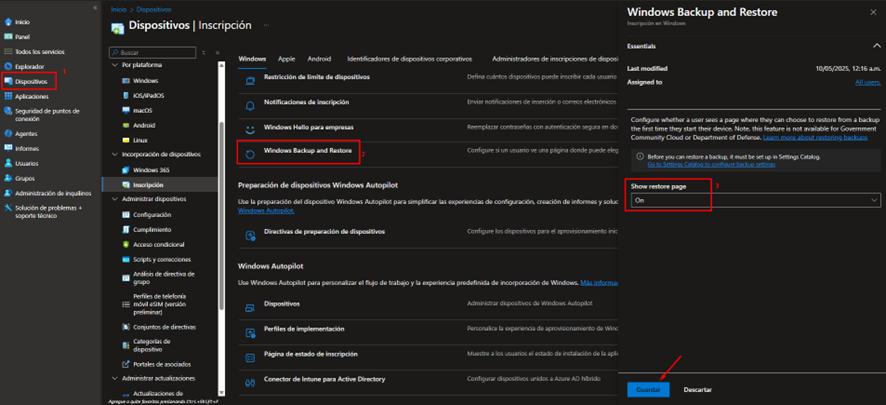
- Habilitar la opción de Restore en Intune (pantalla de restauración en AutoPilot)
En el portal de Intune, navega a:
- Devices
- Enrollment
- Windows Backup and Restore
En “Show restore page”, selecciona la opción para mostrar la pantalla de restauración al usuario durante el proceso de inscripción.
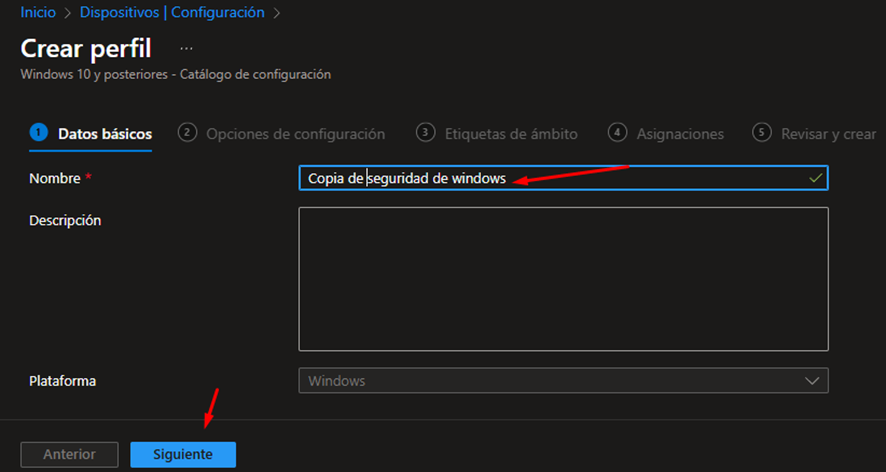
- Crear el perfil de configuración para habilitar Backup (Settings catalog)
Ahora crea un perfil para controlar las opciones de respaldo. Desde Intune ve a:
Devices > Configuration
y crea un nuevo perfil de tipo Settings catalog. - Encontrar “Sync your settings” en el Settings Picker
Dentro del perfil de Settings catalog, abre el Settings Picker y busca:
“Sync your settings”

La guía destaca dos decisiones clave:
- Puedes elegir “Enable Windows Backup”.
- Si necesitas controlar exactamente qué se respalda, selecciona “Select all these settings” para administrar cada opción.

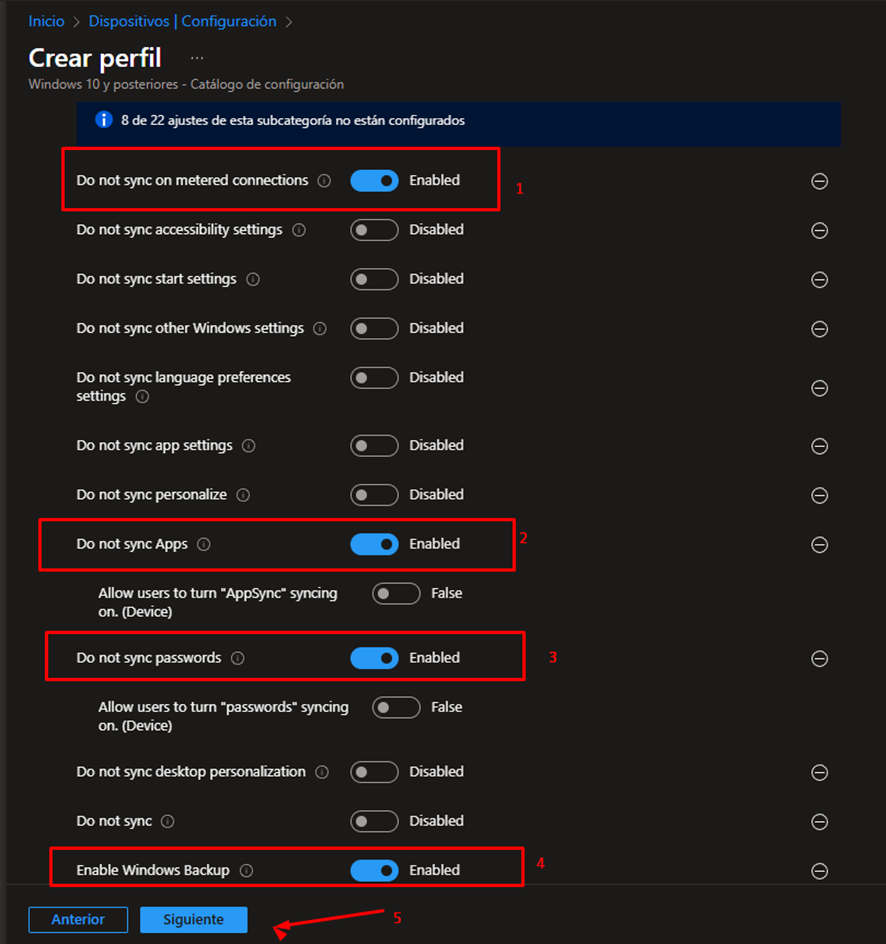
- Ajustar qué configuraciones se sincronizan
En esta sección, configura los interruptores tal como se muestra en la captura para controlar qué elementos se sincronizan y, al mismo tiempo, mantener habilitada la función principal de Windows Backup:
- Do not sync on metered connections: Enabled
- Do not sync Apps: Enabled
- Do not sync passwords: Enabled
- Enable Windows Backup: Enabled
Con estos valores, evitas la sincronización de apps y contraseñas, bloqueas la sincronización en conexiones medidas y dejas Windows Backup activado. Luego haz clic en Siguiente para continuar.
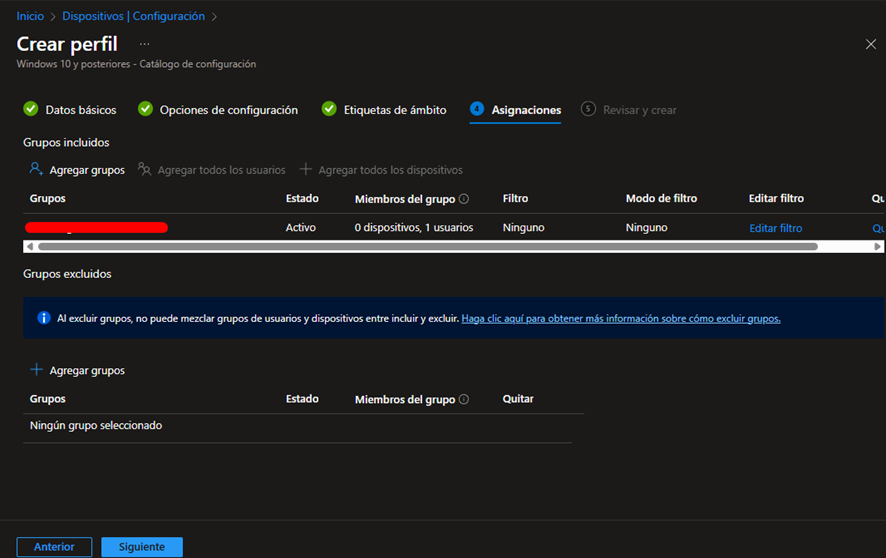
- Asignar el perfil al grupo correspondiente
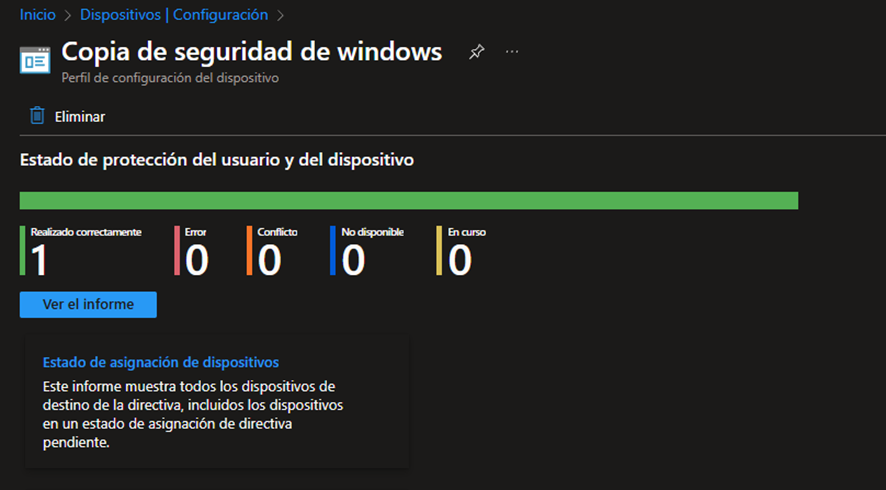
Asigna el perfil de configuración al grupo objetivo. Una vez asignado, los miembros del grupo tendrán la opción de Windows Backup habilitada según los controles definidos.

Conclusión
Windows Backup for Organizations es una pieza muy práctica para reducir fricción en recambios de dispositivos y escenarios de transición, especialmente cuando tu estándar es Microsoft 365 con Entra ID e Intune. Al habilitar la pantalla de Restore en AutoPilot y controlar “Sync your settings” desde Settings catalog, elevas la experiencia del usuario y fortaleces el gobierno de TI con decisiones centralizadas.
Preguntas frecuentes (FAQ)
- ¿Windows Backup for Organizations reemplaza ESR u OneDrive KFM?
No. La guía lo presenta como una opción adicional y complementaria junto a ESR y OneDrive con Known Folder Migration. - ¿Qué tipo de información preserva este servicio?
Está orientado a preservar configuraciones del usuario (por ejemplo, personalización, cuentas, accesibilidad, preferencias del sistema y de File Explorer), no a ser un respaldo completo de archivos y aplicaciones. - ¿Qué modo de AutoPilot es compatible con Restore?
Para restauración durante AutoPilot, la guía indica User-Driven, ya que el usuario es quien elige restaurar el respaldo.
#Tipsvalentin365 #Tipsvalentin #EmprendeValentin #TechCommunity #MicrosoftMVP #MVPBuzz #MVP #Microsoft365 #MicrosoftIntune #EntraID #Azure #MicrosoftDefender #Windows11 #Windows10 #WindowsAutopilot #EndpointManagement #EndpointSecurity #ModernWorkplace #CloudSecurity #ITGovernance #ProductividadTI #ContinuidadDeNegocio #DeviceEnrollment #ConfiguracionWindows #OneDriveKFM #EnterpriseStateRoaming #BackupAndRestore #ITLeadership