Windows 11: la técnica definitiva con Intune para borrar las apps predeterminadas de la Microsoft Store
Cada vez que entregas un nuevo portátil corporativo, se repite la misma escena: el usuario abre el menú Inicio y se encuentra con Xbox, juegos casuales y un puñado de apps de la Microsoft Store que nadie pidió. Tú has invertido horas creando scripts, probando perfiles personalizados y persiguiendo “bloatware” en cada despliegue. El resultado: tiempo perdido, imagen poco profesional y una sensación constante de tener el entorno fuera de control.
La buena noticia es que esa lucha por fin tiene una solución oficial, simple y elegante desde el propio Settings Catalog de Intune: una configuración que te permite seleccionar qué apps predeterminadas de Windows 11 25H2 no estarán disponibles en tu entorno, sin scripting y sin inventos.
Importancia
Esta configuración no es un “nice to have”. Es una pieza clave para cualquier estrategia seria de gobierno de TI en Microsoft 365:
- Controlas qué aplicaciones de la Microsoft Store vienen preinstaladas en Windows 11 25H2 mediante una política oficial de Intune.
- Eliminas la dependencia de scripts caseros o perfiles personalizados difíciles de mantener.
- Alineas la experiencia del usuario con el estándar corporativo: lo que se ve en el menú Inicio y en “Installed apps” deja de ser azar y pasa a ser política.
En resumen, pasas de “aceptar lo que trae Windows” a decidir, desde Intune, qué es Windows en tu organización.
Beneficios
Aplicar esta configuración te da ventajas muy claras:
- Experiencia limpia: puedes hacer que apps como Xbox dejen de aparecer en Inicio y en la lista de aplicaciones instaladas en tus dispositivos gestionados.
- Menos ruido para el usuario: menos iconos irrelevantes, menos distracciones en el escritorio corporativo.
- Gestión centralizada: todo se controla desde un único perfil de Settings Catalog en Intune.
- Ahorro de tiempo: olvídate de rehacer scripts cada vez que Microsoft cambia algo en la imagen de Windows.
- Profesionalización del entorno: refuerzas la percepción de madurez y orden en tu stack de Microsoft 365, Intune, Entra ID y Azure.
Requisitos
Según la fuente técnica, hay condiciones claras para poder usar esta configuración:
- Sistema operativo: Windows 11 25H2 o superior.
- Edición: Windows Enterprise (el autor indica que lo ha probado con éxito en Windows 25H2 Enterprise y que esta configuración solo está soportada en Windows 11 25H2 y superior, Enterprise).
- Gestión: dispositivos gestionados desde el portal de Intune.
- Acceso: permisos para crear y asignar perfiles de configuración basados en Settings Catalog.
- Recomendación del autor: asegurarte de estar en la última build de Windows y en Enterprise. Si trabajas con Windows Pro, deberás seguir usando scripts y herramientas de comunidad para lograr algo parecido.
Pasos
- Crear el perfil de configuración en Intune
Desde el portal de Intune, ve a:
- Devices > Configuration
- Crea una nueva directiva para Windows y selecciona Settings catalog como tipo de perfil.
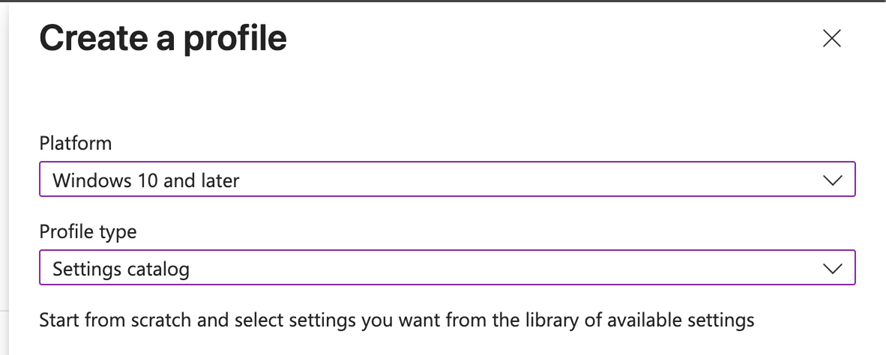
Asigna un nombre lógico al perfil (por ejemplo, “Remove Windows Store default apps”) y continúa con la configuración.
- Localizar el ajuste correcto en el Settings Picker
En el propio perfil, añade un ajuste nuevo y utiliza el buscador del Settings picker para encontrar la configuración adecuada:
- En la barra de búsqueda, escribe:
APP PACKAGE. - En los resultados verás la categoría Administrative Templates\Windows Components\App Package Deployment.
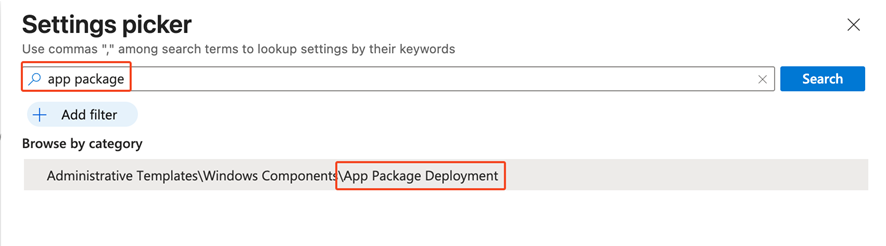
- Activar “Remove Default Microsoft Store packages from the system”
En esa categoría encontrarás el ajuste clave:
- Remove Default Microsoft Store packages from the system.
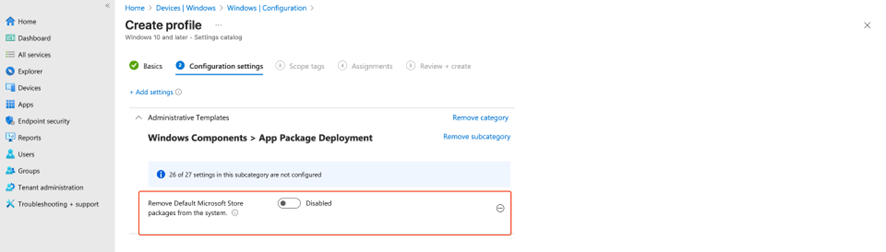
Cambia el valor del interruptor de Disabled a Enabled. Cuando lo habilitas, se carga una lista de aplicaciones de la Microsoft Store que puedes seleccionar para que sean eliminadas del sistema.
La descripción del propio ajuste aclara el comportamiento: si habilitas la política, las apps seleccionadas de la lista se desinstalan del sistema; las que no marques permanecerán. El valor por defecto es “disabled” y, si la política está deshabilitada o sin configurar, no se eliminará ningún paquete de la Microsoft Store. Además:
*indica una app “headless”, sin interfaz de usuario.**indica una app que actúa como controlador predeterminado de un tipo de archivo o protocolo; eliminarla podría degradar la experiencia de usuario, por lo que no se recomienda quitarla.
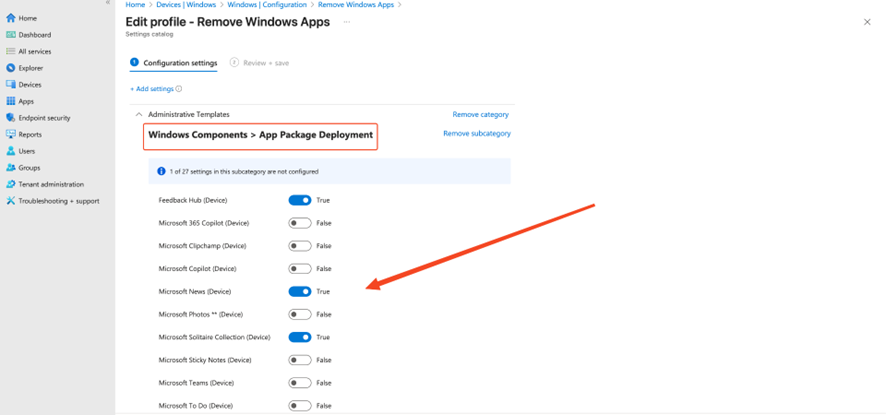
- Seleccionar las apps a eliminar y asignar el perfil
Con la política habilitada, recorre la lista y marca las aplicaciones que no quieres que formen parte de tu imagen corporativa (por ejemplo, Xbox u otras apps que no tengan sentido en tu entorno).
Cuando termines la selección, asigna el perfil al grupo de dispositivos adecuado desde Intune, de forma que se aplique a los equipos Windows 11 25H2 Enterprise que quieras controlar.
- Comprobar la experiencia de usuario
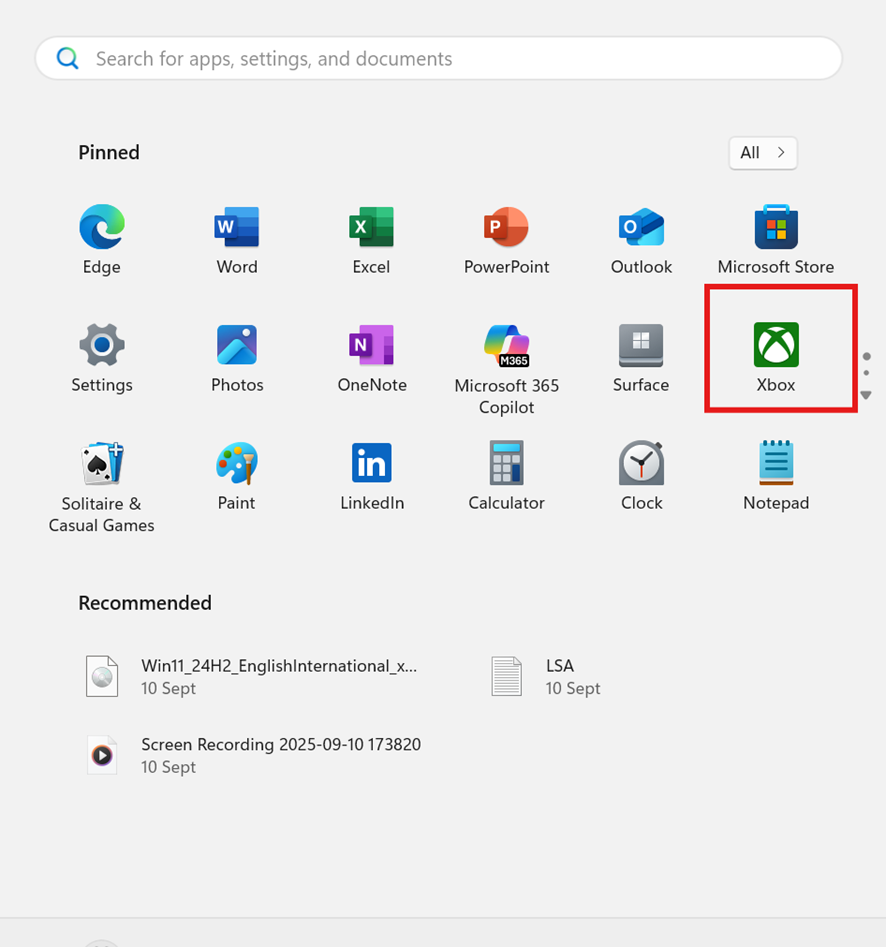
El autor muestra el ejemplo usando la app de Xbox:
- Antes de aplicar la configuración, Xbox aparece como un icono más en el menú Inicio.
- Después de desplegar el perfil y aplicar la política, la app deja de estar visible tanto en el menú Inicio como en la lista de “Installed apps”.
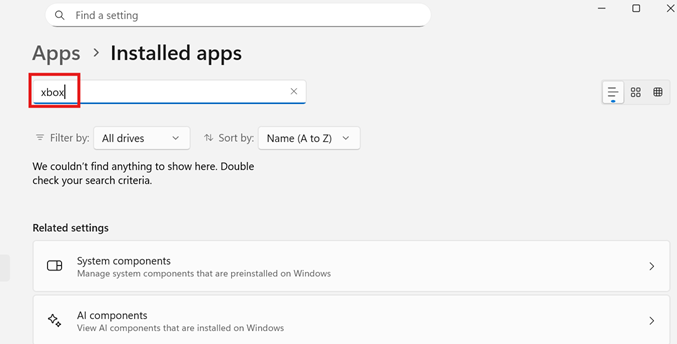
En otras palabras: la política hace justo lo que promete, sin tener que tocar scripts ni GPOs complejas.
- Validar técnicamente la aplicación de la política
Además de la validación visual, puedes comprobar en Windows que la política se ha aplicado:
- Abre Event Viewer.
- Ve a: Applications and Services Logs > Microsoft > Windows > AppxDeployment-Server.
- Abre el registro AppxDeploymentServer/Operational.
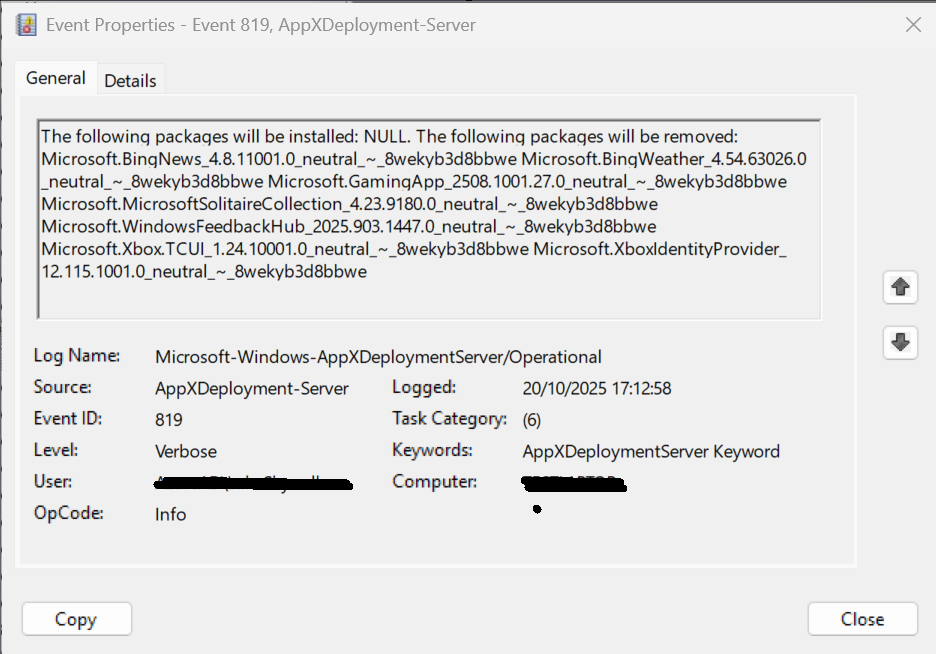
- Busca el Event ID 819.
En ese evento verás listados los paquetes que serán eliminados. Es la confirmación técnica de que tu configuración de Intune está funcionando de forma correcta en el cliente.
Si quieres ir a la raíz técnica, el propio artículo enlaza con la documentación de la Policy CSP – ApplicationManagement en Microsoft Learn, donde se describe el comportamiento de estas políticas de App Package Deployment en detalle.
Conclusión
Esta configuración del Settings Catalog en Intune marca un antes y un después en cómo gobernamos los dispositivos Windows 11 en la empresa. Dejas de pelear contra el bloatware con soluciones caseras y adoptas un enfoque alineado con la plataforma, soportado y mantenible. Has visto cómo crear el perfil, cómo seleccionar qué apps de la Microsoft Store se eliminan, cómo se refleja en la experiencia del usuario y cómo validar la configuración con el Event ID 819.
Si lideras un entorno basado en Microsoft 365, Intune, Defender, Entra ID y Azure, este es el tipo de detalle que diferencia a un administrador reactivo de un referente técnico. Comparte este artículo con tu equipo, con otros profesionales de la comunidad y con quienes estén construyendo un workplace moderno sin ruido ni apps innecesarias. Y si necesitas acompañamiento para llevarlo a producción, pide ayuda, coméntalo y guarda esta guía como referencia para tus próximos despliegues.
👉 Agenda tu diagnóstico de 20 minutos aquí: https://wa.link/2tx7ie
👉 Descubre cómo puedo ayudarte a elevar tu ecosistema desde aquí: https://www.tipsvalentin365.com/contacto.html
👉 Haz clic aquí para invitarme un café
¡Gracias por tu apoyo! 🙌