Recupera el control del menú Inicio: administra las carpetas ancladas de Windows 11 con Microsoft Intune
En equipos corporativos, compartidos o destinados a escenarios controlados, dejar el menú Inicio sin una configuración definida puede provocar una experiencia inconsistente entre dispositivos y reducir el control que TI…
Contenido del artículo
ImportanciaBeneficiosRequisitosPasos1. Crear el perfil de configuración4. Asignar la políticaPreguntas frecuentes1. ¿Puedo realizar esta misma configuración mediante una GPO?2. ¿Puedo controlar cada carpeta de forma independiente?3. ¿Debo configurar Grupo Hogar en Windows 11?ConclusiónEn equipos corporativos, compartidos o destinados a escenarios controlados, dejar el menú Inicio sin una configuración definida puede provocar una experiencia inconsistente entre dispositivos y reducir el control que TI necesita mantener sobre el puesto de trabajo.
Microsoft Intune permite administrar las carpetas que pueden aparecer ancladas en la parte inferior del menú Inicio de Windows. Desde una única política es posible decidir qué accesos directos estarán disponibles y cuáles no deberían mostrarse al usuario.
La configuración se realiza desde el Catálogo de configuración de Microsoft Intune y está especialmente orientada a organizaciones que necesitan una experiencia de Windows más controlada y homogénea.
Importancia
Esta configuración no debe confundirse con un control de permisos sobre archivos o carpetas. Su función es administrar la visibilidad de los accesos directos del menú Inicio.
Su verdadero valor está en el gobierno del endpoint: permite que TI defina una experiencia coherente, especialmente en dispositivos compartidos, Shared PCs o escenarios similares donde puede ser necesario limitar determinadas opciones visibles para el usuario.
Además, estos ajustes son específicos de administración MDM y, según la configuración documentada, no están disponibles mediante Group Policy. La administración se realiza directamente desde Microsoft Intune.
Beneficios
Al implementar esta configuración puedes:
- Estandarizar el menú Inicio de los dispositivos administrados.
- Controlar individualmente los accesos directos disponibles.
- Reducir elementos innecesarios en equipos compartidos.
- Mantener una experiencia más consistente entre usuarios y dispositivos.
- Administrar toda la configuración desde una misma categoría del Catálogo de configuración.
- Permitir que determinadas opciones continúen bajo control del usuario cuando sea necesario.
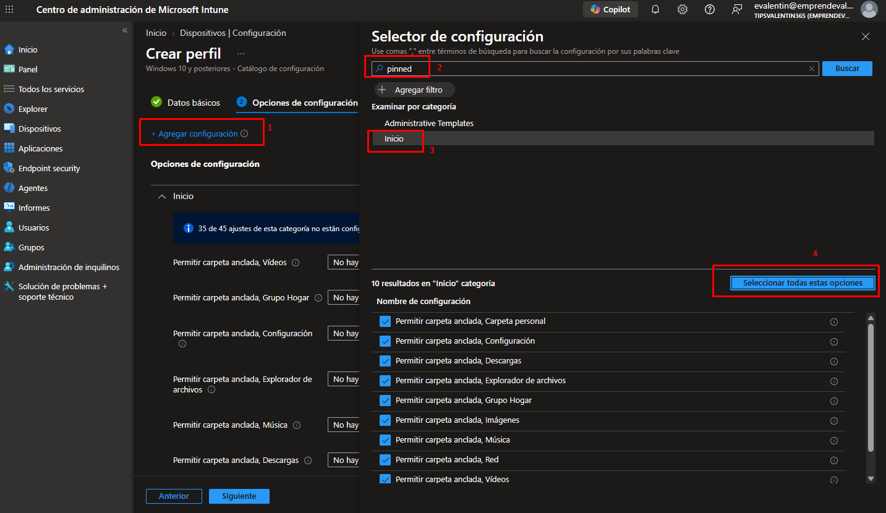
Intune permite administrar los accesos a Documentos, Descargas, Explorador de archivos, Música, Red, Carpeta personal, Imágenes, Configuración y Vídeos.
Requisitos
Antes de comenzar necesitas:
- Acceso al Centro de administración de Microsoft Intune.
- Dispositivos Windows administrados mediante Intune.
- Crear un perfil para Windows 10 y posteriores.
- Utilizar Catálogo de configuración como tipo de perfil.
- Permisos suficientes para crear y asignar perfiles de configuración.
Pasos
1. Crear el perfil de configuración
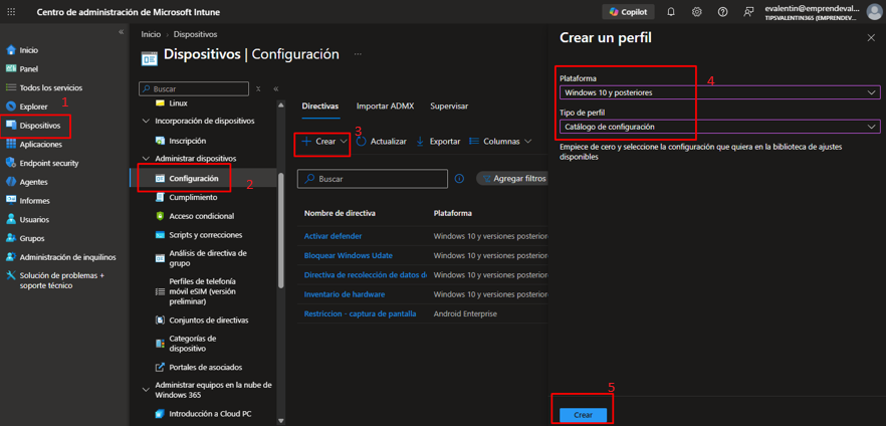
Accede al Centro de administración de Microsoft Intune y dirígete a:
Dispositivos > Windows > Configuración > Crear
Selecciona:
Plataforma: Windows 10 y posteriores
Tipo de perfil: Catálogo de configuración
Asigna un nombre identificativo al perfil para poder diferenciarlo fácilmente de otras configuraciones del entorno.
3. Define qué carpetas podrá mostrar Windows
Configura cada elemento según las necesidades de la organización.
Puedes establecer que determinados accesos directos permanezcan ocultos y que el usuario no pueda modificar ese comportamiento desde Configuración, mientras que otros pueden mantenerse sin una configuración obligatoria para permitir que el usuario decida.
La clave está en no aplicar restricciones simplemente porque técnicamente sea posible. En equipos personales puede ser preferible conservar cierta libertad, mientras que en dispositivos compartidos puede tener sentido aplicar un mayor nivel de control.
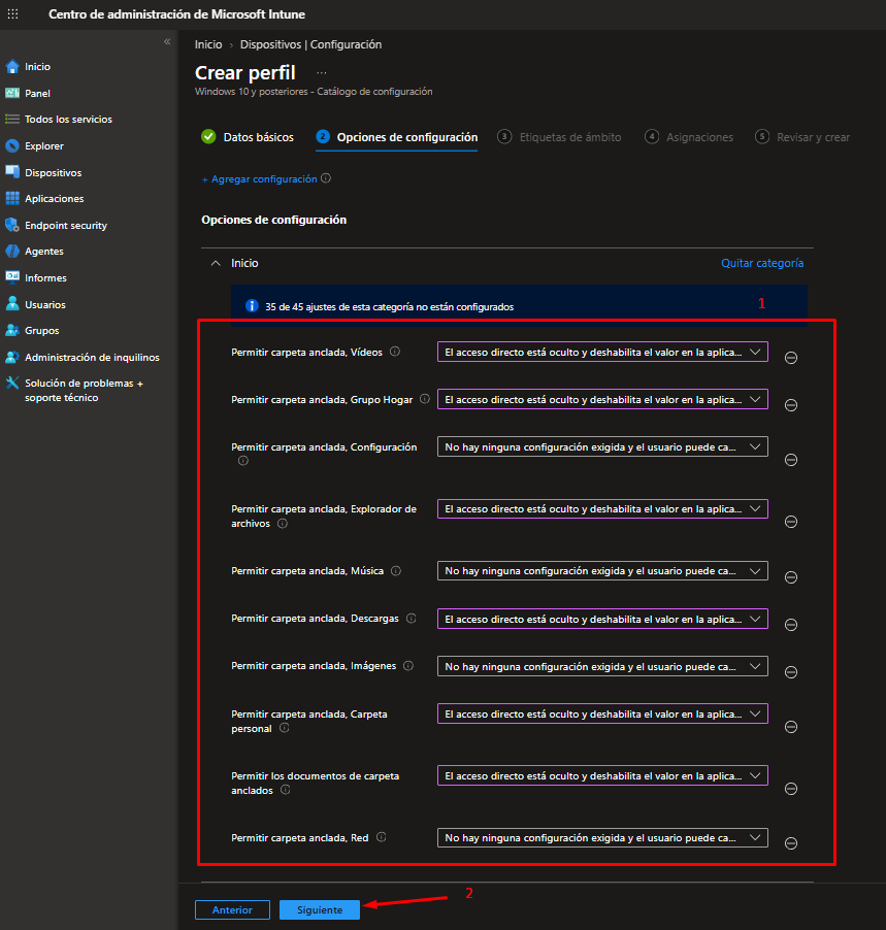
Existe también una configuración relacionada con Grupo Hogar, pero ya no es aplicable a Windows 11 y su configuración no produce cambios en el menú Inicio.
4. Asignar la política
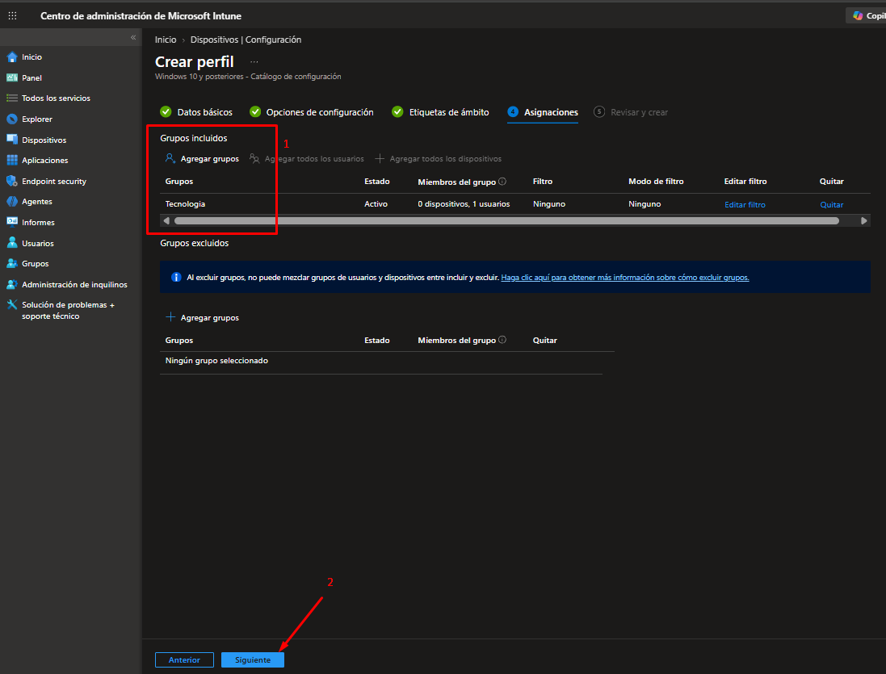
Después de configurar los valores, continúa hasta Asignaciones.
Selecciona los usuarios o dispositivos que deben recibir la política. La asignación debe responder al objetivo de la configuración: no es necesario aplicar el mismo diseño del menú Inicio a toda la organización.
5. Revisar y crear
Comprueba la configuración seleccionada, las asignaciones y los valores definidos.
Cuando todo sea correcto, selecciona Crear para finalizar el perfil.
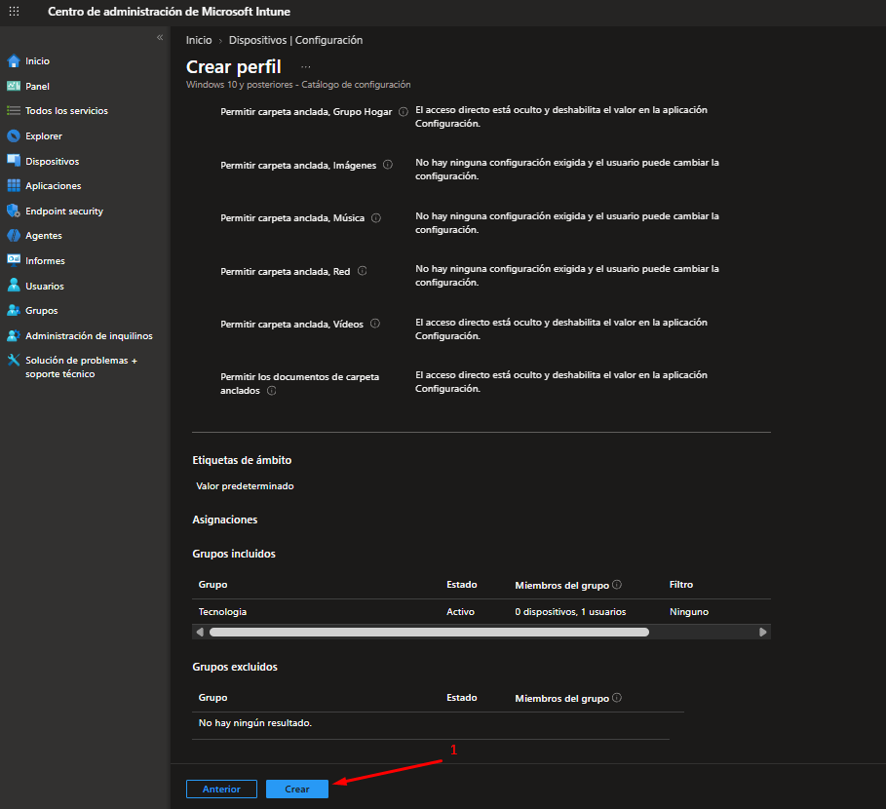
Una vez aplicada la configuración, Windows mostrará las carpetas ancladas permitidas. Si no se configura ninguna carpeta para mostrarse, esa zona del menú Inicio no presentará esos accesos directos.
Preguntas frecuentes
1. ¿Puedo realizar esta misma configuración mediante una GPO?
No. Los ajustes utilizados para administrar estas carpetas ancladas son configuraciones específicas de MDM y no están disponibles mediante Group Policy.
2. ¿Puedo controlar cada carpeta de forma independiente?
Sí. Intune permite configurar individualmente los accesos a Documentos, Descargas, Explorador de archivos, Música, Red, Carpeta personal, Imágenes, Configuración y Vídeos.
3. ¿Debo configurar Grupo Hogar en Windows 11?
No. Aunque el ajuste puede estar disponible, ya no es aplicable a Windows 11 y no afecta al menú Inicio.
Conclusión
Administrar el menú Inicio puede parecer un cambio pequeño, pero en un entorno empresarial la consistencia también forma parte de una buena estrategia de gestión de endpoints.
Con Microsoft Intune puedes decidir qué carpetas estarán disponibles, mantener una experiencia más controlada y adaptar Windows a diferentes escenarios corporativos sin depender de configuraciones tradicionales de Group Policy.
No se trata de bloquear por bloquear. Se trata de aplicar gobierno allí donde realmente aporta valor y mantener libertad donde el usuario la necesita.
Si administras Microsoft 365, Intune, Windows 11, Microsoft Defender o Entra ID, guarda esta guía y compártela con otros administradores y equipos de TI que estén trabajando en la modernización de sus dispositivos
¿Una guía te ahorró tiempo?
Si algo de este sitio te ayudó, ese ya es el objetivo. Si quieres dar las gracias, puedes invitarme un café y apoyar la creación de nuevos recursos.
Invítame un café →