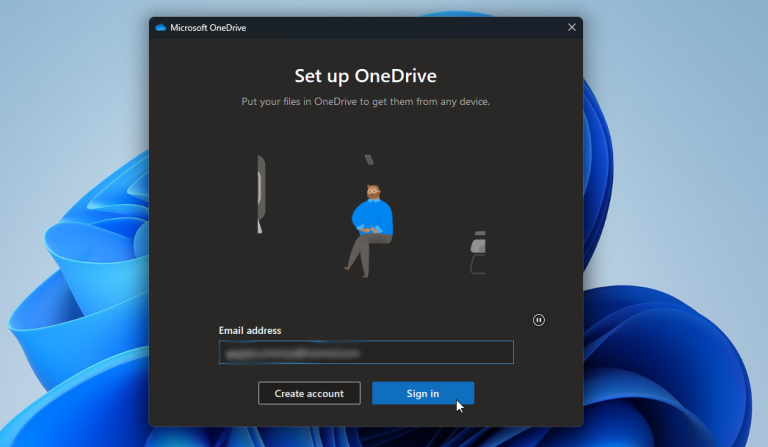
Omita la cuenta de Microsoft en Windows 11
En primer lugar, antes que nada, debes estar desconectado de tu conexión a Internet. Eso significa que no hay conexión Wifi ni cable a su PC. Luego, simplemente procede normalmente, con la configuración. Cuando se encuentre con el paso "Vamos a…
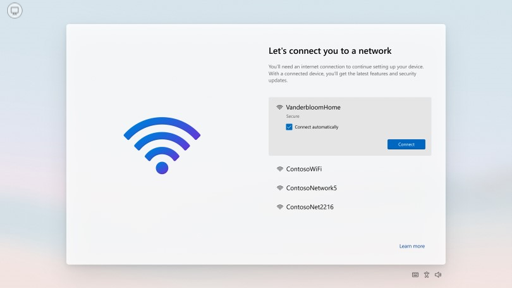
En primer lugar, antes que nada, debes estar desconectado de tu conexión a Internet. Eso significa que no hay conexión Wifi ni cable a su PC. Luego, simplemente procede normalmente, con la configuración. Cuando se encuentre con el paso "Vamos a conectarlo a una red", simplemente relájese.
n primer lugar, antes que nada, debes estar desconectado de tu conexión a Internet. Eso significa que no hay conexión Wifi ni cable a su PC. Luego, simplemente procede normalmente, con la configuración. Cuando se encuentre con el paso "Vamos a conectarlo a una red", simplemente relájese.
Todo lo que tienes que hacer es escribir el siguiente comando en tu teclado: Shift y F10. Tenga en cuenta que es posible que deba presionar Fn, en combinación con Shift y F10 (Shift+Fn+F10).
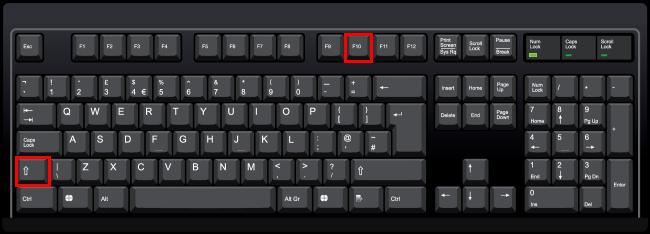
Esto abrirá el símbolo del sistema (cmd).
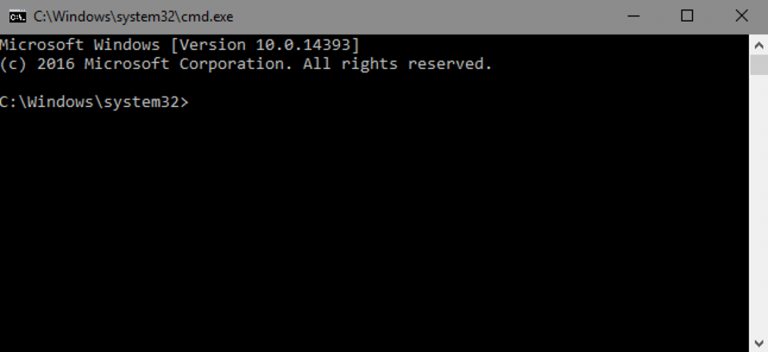
Luego escribes el siguiente comando:
OOBE\BYPASSNO
y presione Entrar.
Eso es todo. Puede continuar con su configuración, después del reinicio, seleccionando "Continuar con configuración limitada". Su cuenta local está ahí para usted. Simplemente no olvide evitar conectarse a una red, antes de la pantalla de bienvenida de Windows. Por supuesto, si lo desea, puede optar por continuar con una cuenta de Microsoft. Este artículo se refiere a los usuarios que buscan una "experiencia limitada de Windows 11".
comuníquese con los especialistas de Emprendevalentin para obtener soporte experto.
¿Una guía te ahorró tiempo?
Si algo de este sitio te ayudó, ese ya es el objetivo. Si quieres dar las gracias, puedes invitarme un café y apoyar la creación de nuevos recursos.
Invítame un café →