Ejecute CHKDSK desde el símbolo del sistema
Puede ejecutar CHKDSK desde el símbolo del sistema. Siga estas instrucciones para ingresar el comando CHKDSK y sus parámetros únicos para decirle a su sistema operativo Windows exactamente qué hacer y dónde. Aquí se explica cómo ejecutar CHKDSK desde el…

Puede ejecutar CHKDSK desde el símbolo del sistema. Siga estas instrucciones para ingresar el comando CHKDSK y sus parámetros únicos para decirle a su sistema operativo Windows exactamente qué hacer y dónde.
Aquí se explica cómo ejecutar CHKDSK desde el símbolo del sistema en Windows:
- Escriba cmd (Símbolo del sistema) en la barra de búsqueda del menú Inicio , luego haga clic en Ejecutar como administrador .
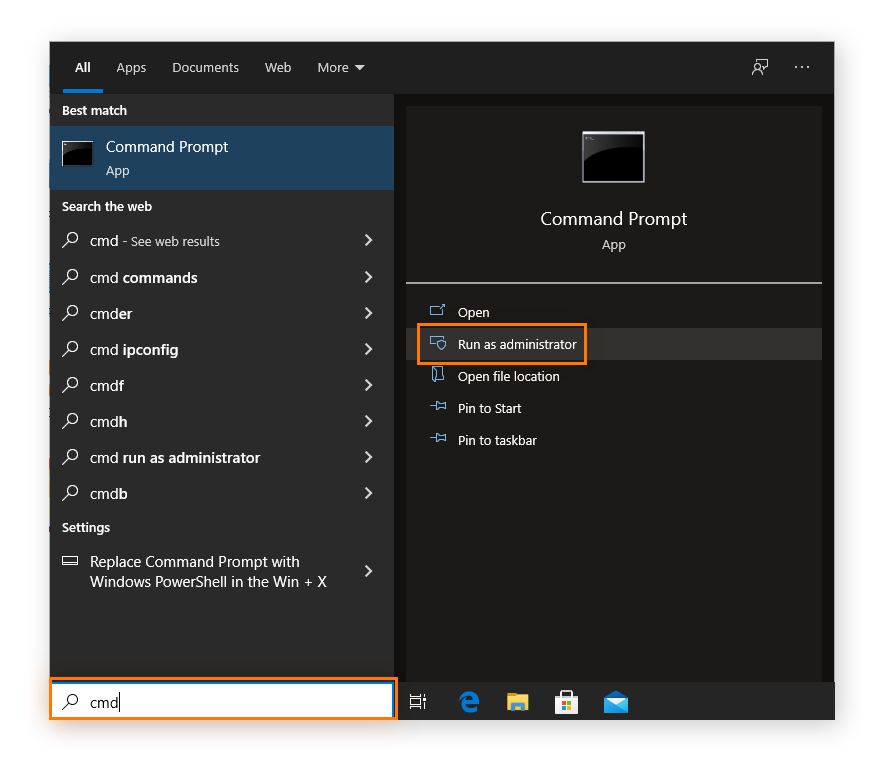
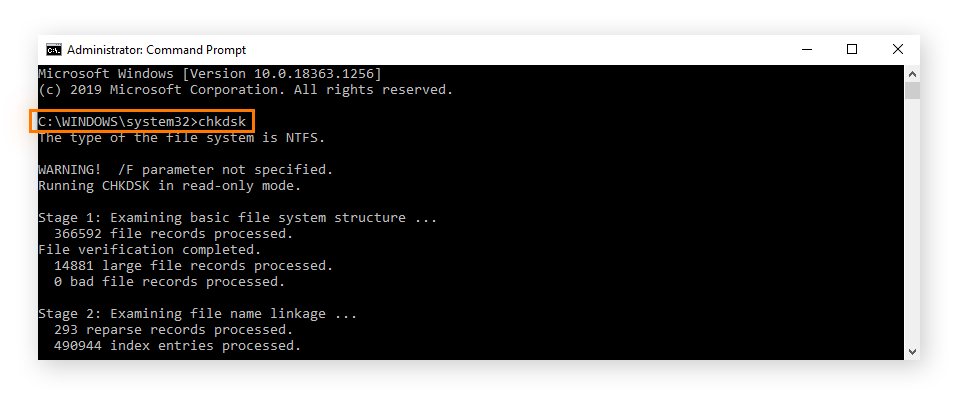
- Escribe chkdsk y presiona Enter . CHKDSK buscará errores en la unidad y le informará si encontró alguno que deba reparar, pero no intentará corregirlos sin un comando.
Siga leyendo para conocer los comandos específicos de CHKDSK y cómo usarlos para corregir errores encontrados durante un análisis de CHKDSK.
¿Una guía te ahorró tiempo?
Si algo de este sitio te ayudó, ese ya es el objetivo. Si quieres dar las gracias, puedes invitarme un café y apoyar la creación de nuevos recursos.
Invítame un café →