Desactivar los efectos visuales
Windows 10 no solo se distingue de su predecesor por sus innovaciones técnicas, sino también por su elegante apariencia, que incluye muchos efectos visuales: animaciones, refinamiento de bordes y visualización de las sombras de las ventanas, entre otros. Sin…
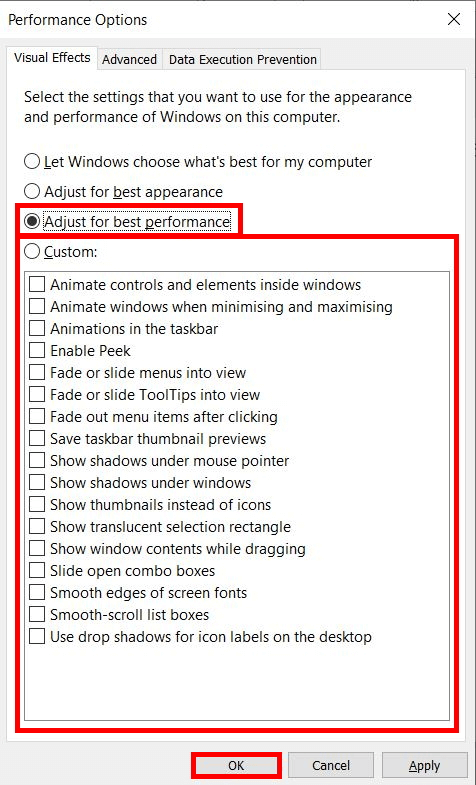
Windows 10 no solo se distingue de su predecesor por sus innovaciones técnicas, sino también por su elegante apariencia, que incluye muchos efectos visuales: animaciones, refinamiento de bordes y visualización de las sombras de las ventanas, entre otros. Sin embargo, estos efectos requieren una potencia de computación. Si el rendimiento de tu ordenador disminuye, puede ser recomendable desactivarlos. Si bien la desactivación implica prescindir de algunos elementos de diseño, te beneficiarás del aumento del rendimiento. En las opciones de rendimiento, puedes activar o desactivar los efectos individuales:
- Escribe “Ajustar la apariencia y rendimiento de Windows” en el cuadro de búsqueda de la barra de tareas y selecciona el resultado deseado.
- Se abre entonces la ventana “Opciones de rendimiento”. Por defecto, suele estar abierta la pestaña requerida, “Efectos visuales”.
- Selecciona la opción “Ajustar para tener el mejor rendimiento”. De este modo, Windows priorizará el rendimiento sobre los efectos visuales. También tienes la opción de establecer configuraciones personalizadas. Para esto, selecciona manualmente qué efectos quieres que se visualicen.
- Para terminar, confirma con “Aceptar”.
¿Una guía te ahorró tiempo?
Si algo de este sitio te ayudó, ese ya es el objetivo. Si quieres dar las gracias, puedes invitarme un café y apoyar la creación de nuevos recursos.
Invítame un café →