Desactivar la memoria virtual
En Windows 10, la memoria de trabajo virtual está activada de forma predeterminada. Se utiliza cuando la memoria física (RAM) ya está totalmente ocupada. Sin embargo, si el ordenador de Windows no tiene un disco duro SSD, el uso de la memoria virtua…
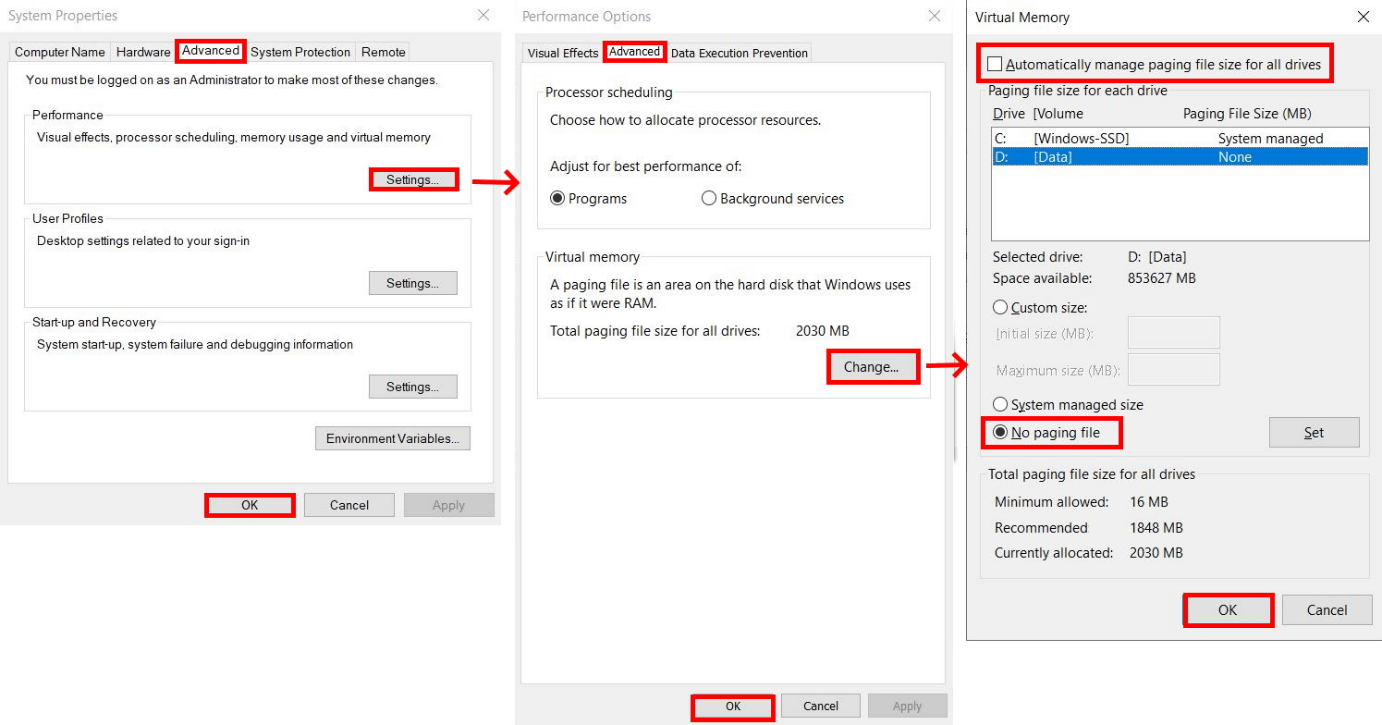
En Windows 10, la memoria de trabajo virtual está activada de forma predeterminada. Se utiliza cuando la memoria física (RAM) ya está totalmente ocupada. Sin embargo, si el ordenador de Windows no tiene un disco duro SSD, el uso de la memoria virtual afecta negativamente al rendimiento. En este caso, se recomienda desactivar esta memoria adicional para acelerar Windows 10.
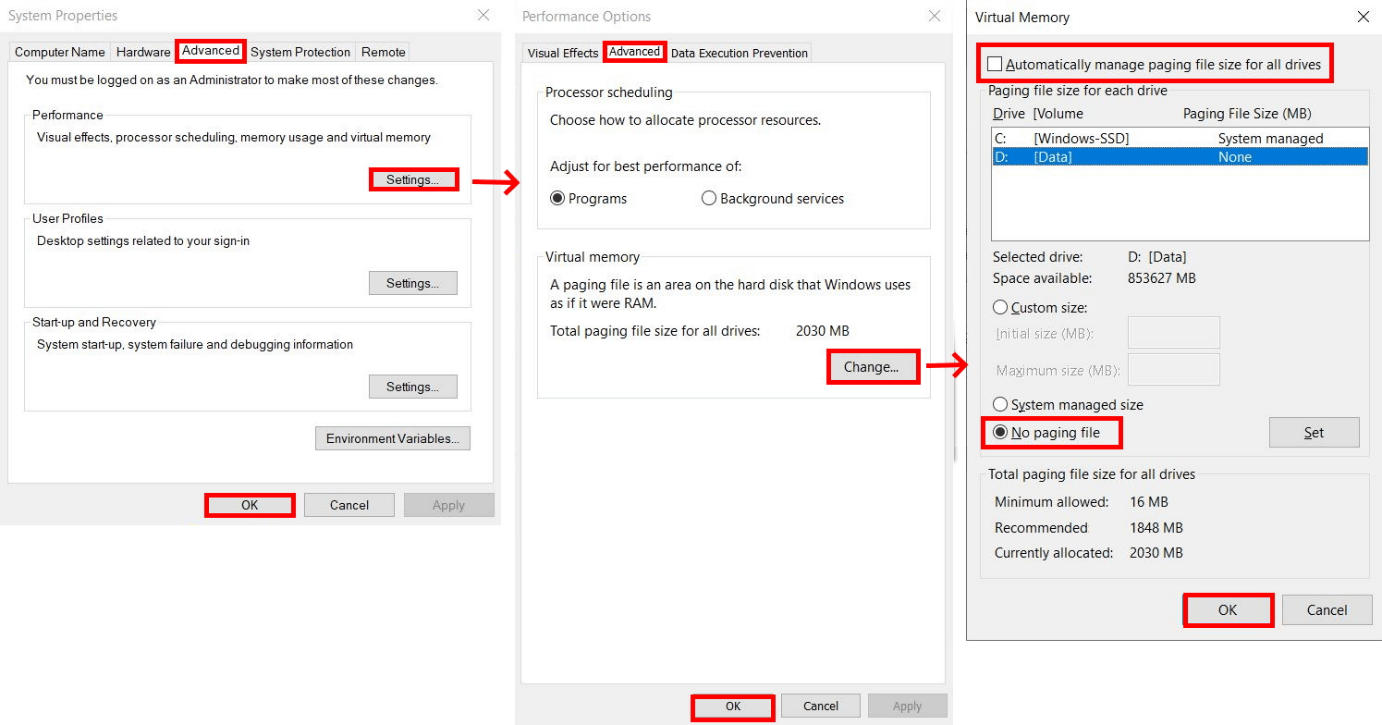
- Escribe “Ver la configuración avanzada del sistema” en el campo de búsqueda de la barra de tareas y selecciona el resultado.
- En el cuadro de diálogo “Propiedades del sistema” que se abrirá, selecciona la pestaña “Opciones avanzadas”. Haz clic en el botón “Configuración”, en la sección “Rendimiento”.
- Se abrirá entonces la ventana “Opciones de rendimiento”. Haz clic en “Opciones avanzadas” y luego en el botón “Cambiar”, en la sección “Memoria Virtual”.
- Primero, desactiva la opción “Administrar automáticamente el tamaño del archivo de paginación para todas las unidades”. Después, puedes seleccionar la opción “Sin archivo de paginación”.
- Para aceptar la configuración y desactivar la memoria virtual, confirma la selección en todas las ventanas abiertas con “Aceptar”.
¿Una guía te ahorró tiempo?
Si algo de este sitio te ayudó, ese ya es el objetivo. Si quieres dar las gracias, puedes invitarme un café y apoyar la creación de nuevos recursos.
Invítame un café →