Cómo recuperar un paquete IntuneWin cuando el instalador “desapareció”: extrae el contenido desde IMECache en minutos

Hay un escenario que frena proyectos y dispara tickets: necesitas revisar o reconstruir una aplicación Win32 que ya está en Microsoft Intune, pero los archivos fuente se perdieron o nadie sabe dónde quedaron. Y para rematar, el portal no ofrece un botón para descargar el archivo .intunewin. La salida corporativa aquí no es improvisar: es recuperar los archivos convertidos que Intune usa durante la instalación, directamente desde la caché del dispositivo donde el Intune Management Extension realiza el despliegue.
Requisitos
- Un equipo Windows gestionado por Intune donde la app Win32 esté asignada como Disponible (para instalar desde Portal de empresa/Company Portal).
- Permisos locales para ajustar la seguridad de la carpeta C:\Windows\IMECache.
- Acceso a la aplicación Portal de empresa (Company Portal) para iniciar la instalación y forzar la generación del contenido en caché.
Pasos
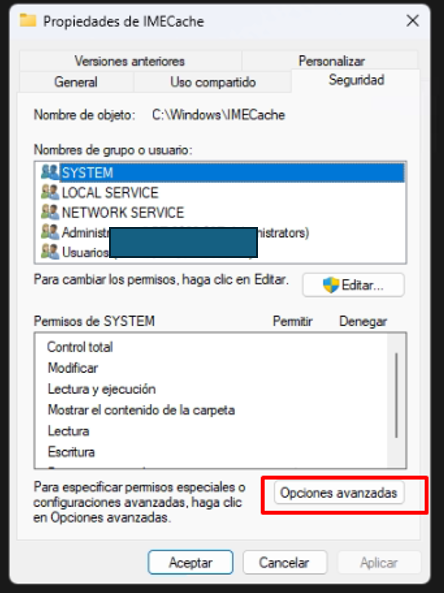
- Abrir la carpeta IMECache y acceder a seguridad avanzada
- Abre el Explorador de archivos y navega a: C:\Windows\IMECache
- Clic derecho en IMECache > Propiedades > pestaña Seguridad > Avanzado.
- Cambiar permisos y editar la cuenta Sistema
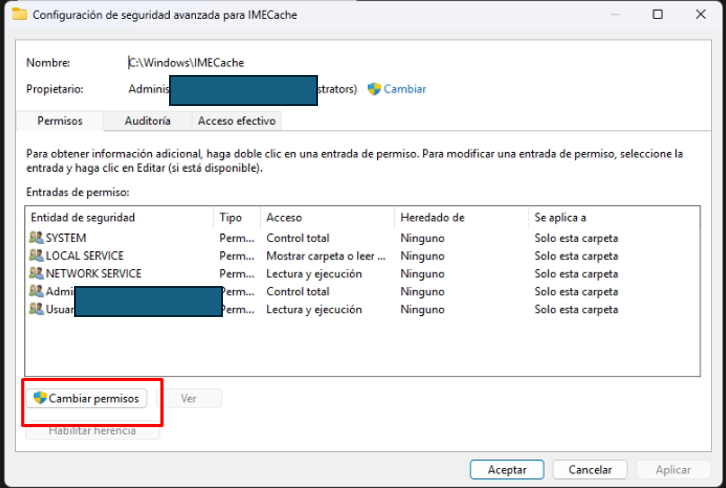
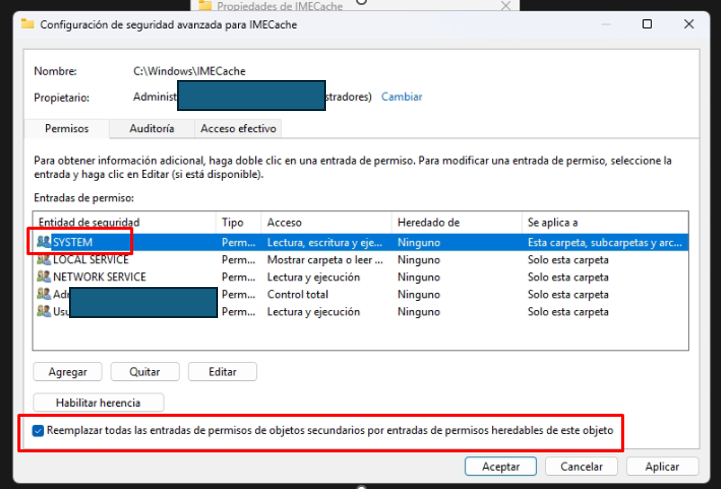
- En la ventana de Configuración avanzada de seguridad, selecciona Cambiar permisos.
- Haz doble clic en la cuenta SYSTEM/Sistema.
- Ajustar permisos básicos tal como los requiere el proceso
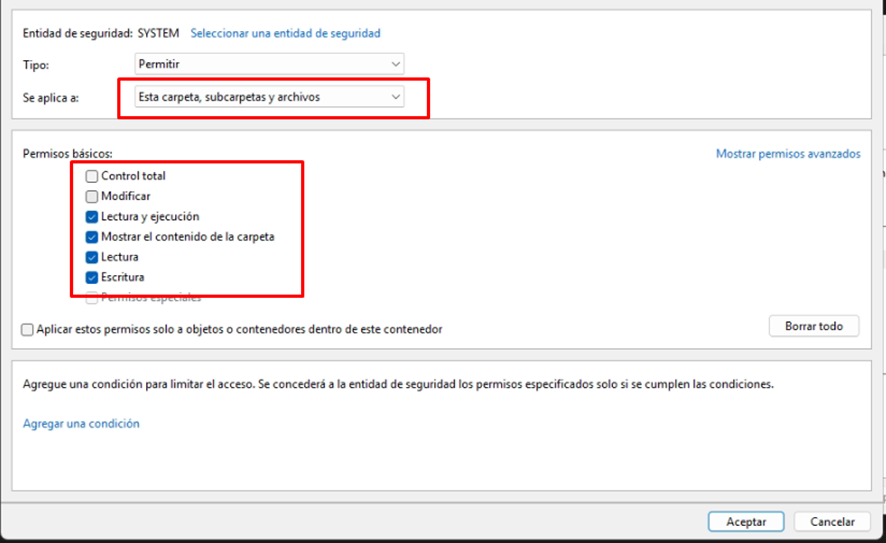
- Quita estos permisos básicos: Control total y Modificar.
- En Se aplica a, selecciona: Esta carpeta, subcarpetas y archivos.
- Marca estos permisos básicos: Leer y ejecutar, Mostrar el contenido de la carpeta, Lectura, Escritura.
- Propagar permisos a objetos secundarios
- Activa la casilla: Reemplazar todas las entradas de permisos de objetos secundarios por entradas de permisos heredables de este objeto.
- Confirmar el aviso de Seguridad de Windows
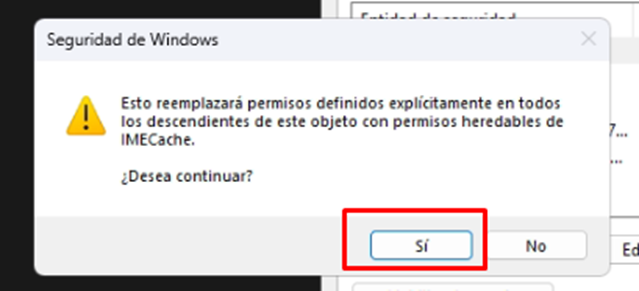
- Acepta el aviso de Seguridad de Windows dos veces.
- Instalar desde Portal de empresa y localizar el contenido extraído
- Abre Portal de empresa (Company Portal) e instala una aplicación que esté disponible para ti.
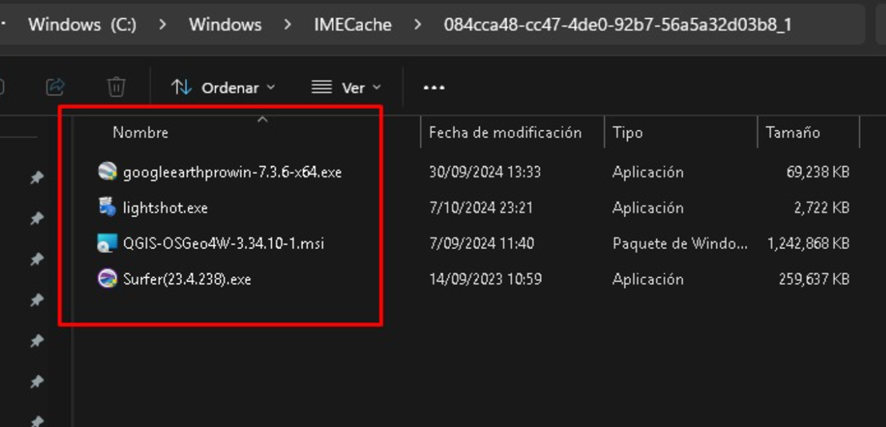
- Al finalizar, vuelve a C:\Windows\IMECache y entra en la carpeta generada para esa instalación: allí verás el contenido convertido que Intune utilizó (archivos y estructura del paquete).
Preguntas frecuentes (FAQ)
- ¿Por qué no puedo descargar el .intunewin desde el portal?
Porque el portal de administración no incluye un botón de descarga para ese tipo de archivo. - ¿Dónde se almacenan los archivos usados por Intune durante la instalación?
En C:\Windows\IMECache, que es una ubicación estándar utilizada por Intune para instalar aplicaciones. - ¿Qué debo hacer para que se genere el contenido en IMECache?
Instalar la app desde Portal de empresa cuando esté asignada como Disponible para tu cuenta.
Conclusión
Cuando los archivos fuente ya no están, la continuidad operativa depende de métodos claros y repetibles. Este enfoque te permite recuperar el contenido convertido de una app Win32 desde IMECache, de forma rápida y alineada a una operación corporativa: mínimo tiempo de bloqueo y máxima trazabilidad del despliegue. Guarda este artículo como parte de tu runbook y comenta si lo aplicarás para auditoría, documentación o reconstrucción de paquetes heredados.
#MicrosoftIntune #IntuneWin #Win32Apps #IntuneManagementExtension #CompanyPortal #Microsoft365 #EndpointManagement #UEM #MDM #ModernWorkplace #GestionDeAplicaciones #Paquetizacion #Windows11 #Windows10 #SeguridadTI #GobiernoDeTI #ITOperations #SoporteTI #AutomatizacionTI #EntraID #MicrosoftDefender #DefenderForEndpoint #Compliance #ZeroTrust #Productividad #Estandarizacion #ComunidadMicrosoft #LiderazgoTI