Cómo crear una reunión para una zona horaria diferente en Outlook
Cuando trabaja con colegas en una zona horaria diferente, de vez en cuando necesita crear una reunión en su zona horaria. La conversión de tiempo manual lleva algún tiempo y aún siente que cometió un error. En cambio, puede seleccionar la zona horar…
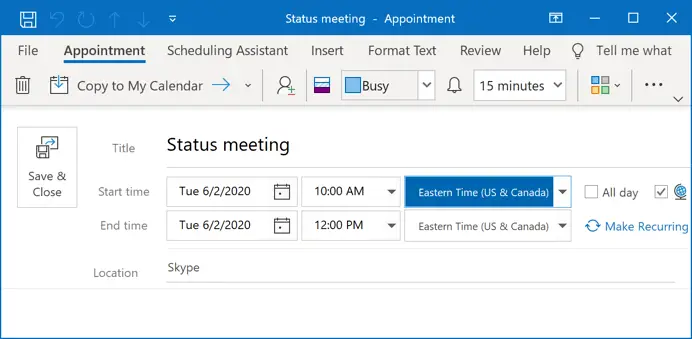
Cuando trabaja con colegas en una zona horaria diferente, de vez en cuando necesita crear una reunión en su zona horaria. La conversión de tiempo manual lleva algún tiempo y aún siente que cometió un error. En cambio, puede seleccionar la zona horaria correcta cuando crea una reunión, ¡no necesita saber la diferencia entre las zonas horarias!
Para crear una reunión en la zona horaria diferente, haga lo siguiente:
1. Crea una nueva reunión (cita) o abre la existente (necesitas ser organizador).
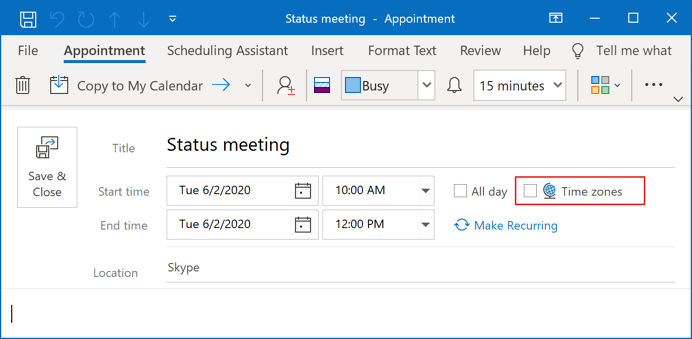
2. En el cuadro de diálogo Reunión ( Cita ), seleccione la casilla de verificación Zonas horarias :
Outlook agregará zonas horarias junto a la Hora de inicio y la Hora de finalización :
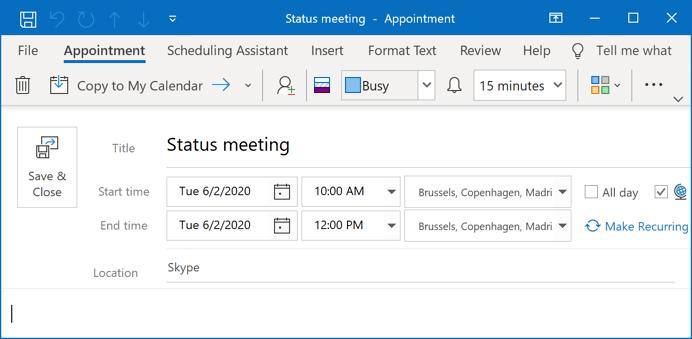
3. Seleccione la zona horaria que necesita para la hora de inicio y/o la hora de finalización , por ejemplo:
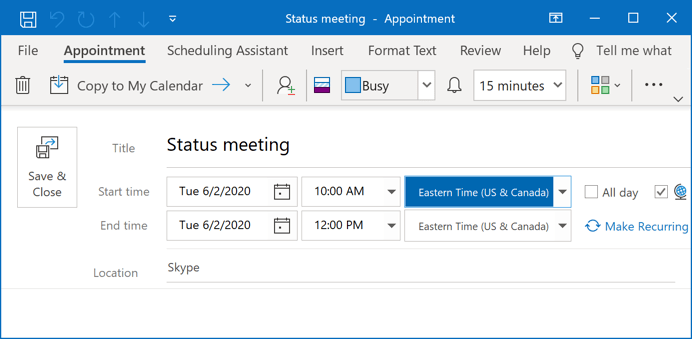
Después de agregar participantes y toda la información necesaria, tendrá una reunión (cita) para la otra zona horaria sin calcular ninguna diferencia entre zonas horarias.
¿Una guía te ahorró tiempo?
Si algo de este sitio te ayudó, ese ya es el objetivo. Si quieres dar las gracias, puedes invitarme un café y apoyar la creación de nuevos recursos.
Invítame un café →