Cómo crear un grupo de contactos (lista de distribución) en Outlook
Outlook usa grupos de contactos para almacenar los miembros de una lista de distribución. Después de crear un grupo de contactos y agregar contactos, cree un mensaje de correo electrónico y envíelo al grupo de contactos. De esa forma, todos en…
Contenido del artículo
Cómo configurar una lista de distribución en OutlookOutlook usa grupos de contactos para almacenar los miembros de una lista de distribución. Después de crear un grupo de contactos y agregar contactos, cree un mensaje de correo electrónico y envíelo al grupo de contactos. De esa forma, todos en la lista de distribución reciben el mismo mensaje y usted ahorra tiempo.
Las instrucciones de este artículo se aplican a Outlook 2019, Outlook 2016, Outlook 2013, Outlook 2010 y Outlook para Microsoft 365.
Cómo configurar una lista de distribución en Outlook
Para crear un grupo de contactos en Outlook, cree la lista y elija dónde almacenarla. Así es cómo:
- Abra Outlook.
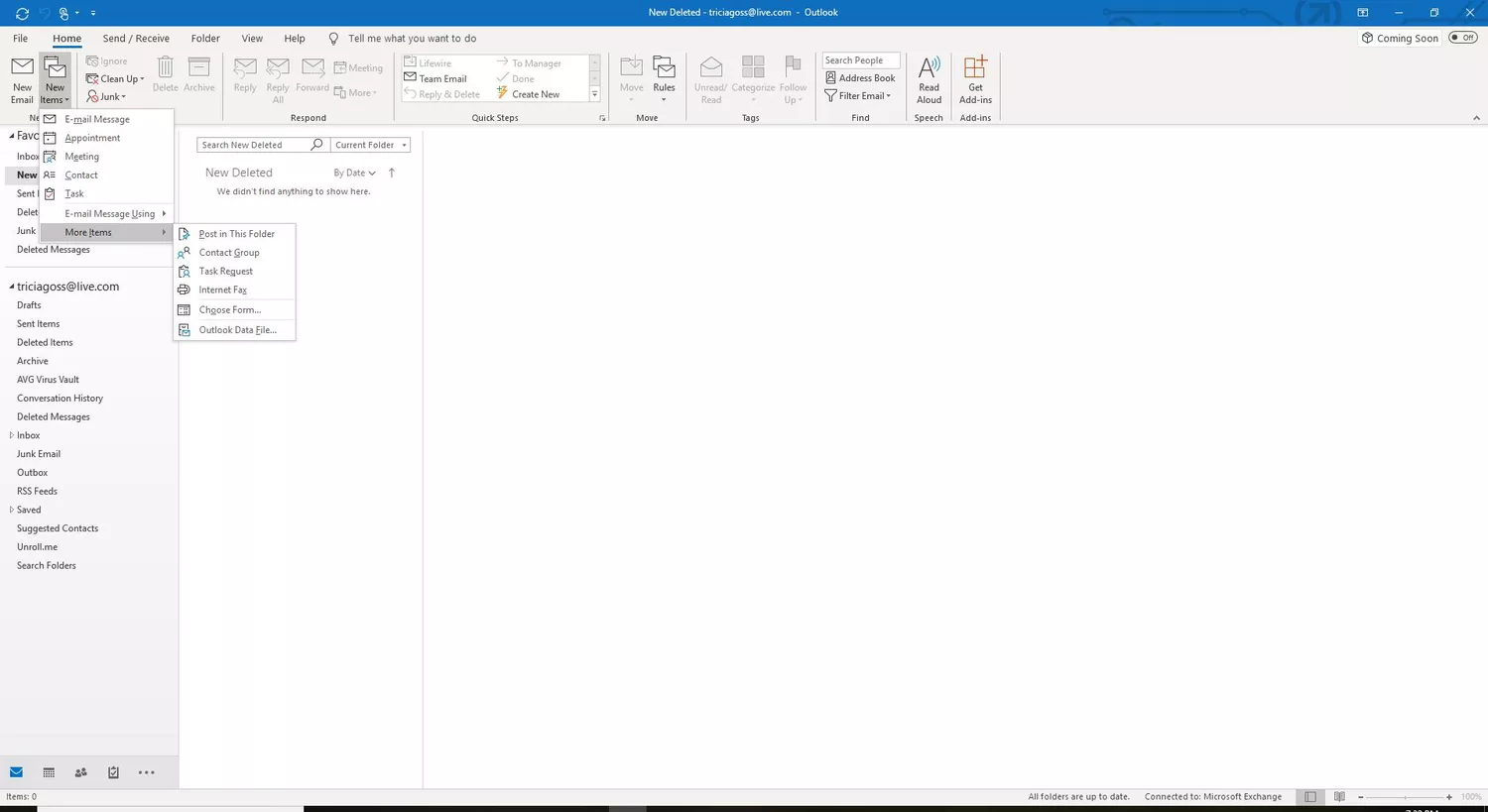
- Vaya a la pestaña Inicio y seleccione Nuevos elementos .
:max_bytes(150000):strip_icc():format(webp)/Capture-5c85ac91c9e77c00010c2220.JPG)
- Seleccione Más elementos > Grupo de contactos . O presione Ctrl + Shift + L .
:max_bytes(150000):strip_icc():format(webp)/Capture-5c85acd646e0fb0001336518.JPG)
- En la ventana Grupo de contactos , coloque el cursor en el cuadro de texto Nombre y escriba un nombre para la lista de distribución.Para enviar un correo electrónico a la lista de distribución, ingrese el nombre de la lista en el cuadro de texto Para de una nueva ventana de mensaje.
- Deje abierta la ventana Grupo de contactos .
¿Una guía te ahorró tiempo?
Si algo de este sitio te ayudó, ese ya es el objetivo. Si quieres dar las gracias, puedes invitarme un café y apoyar la creación de nuevos recursos.
Invítame un café →