Cómo bloquear los correos no deseados en Outlook
Introducción: El correo no deseado puede ser una molestia en nuestra bandeja de entrada, pero afortunadamente, Outlook 2019 ofrece herramientas para ayudarnos a combatirlo. En este artículo, aprenderemos cómo configurar Outlook 2019 para bloquear los correos…
Introducción: El correo no deseado puede ser una molestia en nuestra bandeja de entrada, pero afortunadamente, Outlook 2019 ofrece herramientas para ayudarnos a combatirlo. En este artículo, aprenderemos cómo configurar Outlook 2019 para bloquear los correos no deseados y mantener nuestra bandeja de entrada libre de spam. Sigue estos sencillos pasos para disfrutar de una experiencia de correo electrónico más limpia y segura.
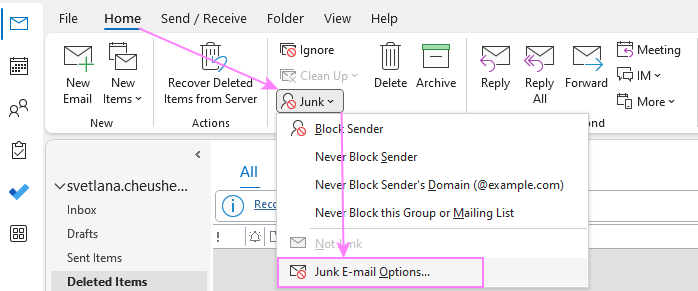
Paso 1: Accede a la configuración de correo no deseado En este primer paso, te mostraré cómo acceder a la configuración de correo no deseado en Outlook para empezar a proteger tu bandeja de entrada.
Paso 2: Configura el nivel de protección contra el correo no deseado Una vez que estés en la configuración de correo no deseado, podrás ajustar el nivel de protección según tus preferencias. Aquí te explico las diferentes opciones y cómo elegir la adecuada para ti.
Paso 3: Bloquea remitentes no deseados Para mantener tu bandeja de entrada libre de correos no deseados, aprenderás a bloquear remitentes no deseados en Outlook 2019. Sigue estos pasos simples para evitar recibir correos no deseados de remitentes específicos.
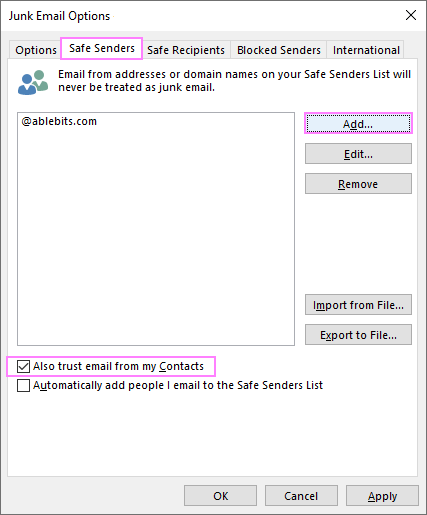
Paso 4: Utiliza las listas seguras Las listas seguras son una herramienta útil para asegurarte de que solo recibas correos electrónicos de remitentes confiables. Aprenderás cómo agregar remitentes a la lista segura y garantizar que sus correos electrónicos siempre lleguen a tu bandeja de entrada.
Conclusión: Con la configuración adecuada y el uso de las funciones de bloqueo de remitentes y listas seguras en Outlook , podrás mantener tu bandeja de entrada libre de correos no deseados y disfrutar de una experiencia de correo electrónico más eficiente. Sigue estos pasos simples y disfruta de una bandeja de entrada más limpia y segura en Outlook. ¡Di adiós al spam!
¿Una guía te ahorró tiempo?
Si algo de este sitio te ayudó, ese ya es el objetivo. Si quieres dar las gracias, puedes invitarme un café y apoyar la creación de nuevos recursos.
Invítame un café →