Activa OneDrive Files On-Demand con Intune y elimina el “dolor del disco lleno” sin frenar a tu equipo

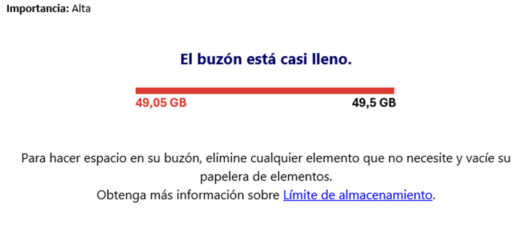
En entornos corporativos, el almacenamiento local es un cuello de botella silencioso: equipos sin espacio, rendimiento degradado, usuarios que no pueden sincronizar bibliotecas y un flujo constante de tickets. OneDrive Files On-Demand cambia el juego: los usuarios ven todos sus archivos en el Explorador, pero solo se descargan cuando se necesitan, ahorrando espacio sin perder acceso.
Importancia
Esta configuración es especialmente relevante cuando la organización usa OneDrive y SharePoint como repositorio de trabajo: habilitar Files On-Demand es un requisito clave para sincronizar bibliotecas de SharePoint y acceder a esos archivos directamente desde el Explorador de archivos, manteniendo una experiencia consistente y gobernada.
Gestionarlo desde Microsoft Intune permite estandarizar el comportamiento por grupos, con despliegue controlado y sin configuraciones manuales por dispositivo.
Beneficios
- Reduce consumo de disco: los archivos pueden permanecer “solo en línea” y no ocupan espacio hasta que se abren.
- Mejora la productividad: acceso rápido a contenido de OneDrive y SharePoint desde el Explorador de archivos.
- Gobierno y consistencia: al habilitar la directiva, Files On-Demand queda activado por defecto en el perímetro definido por TI.
- Escalabilidad: despliegue por fases (piloto y ampliación) con visibilidad de estado en Intune.
Requisitos
- Windows 10 1709 o posterior.
- Dispositivos Windows inscritos en Microsoft Intune.
- OneDrive build 23.066 o posterior ya trae Files On-Demand habilitado por defecto (la política sigue siendo útil para estandarizar y asegurar el control).
Pasos
- Crear el perfil en Intune (Catálogo de configuración)
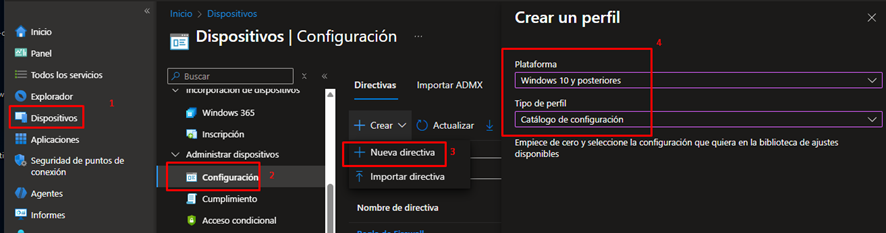
- En el Centro de administración de Intune, ve a Dispositivos > Configuración y selecciona Nueva directiva (o Crear).
- Plataforma: Windows 10 y posteriores
- Tipo de perfil: Catálogo de configuración
- Agregar la configuración de OneDrive Files On-Demand
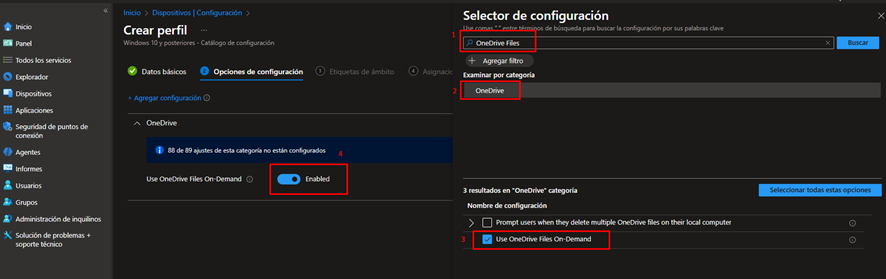
- En Opciones de configuración, agrega configuración.
- Busca OneDrive Files y selecciona la categoría OneDrive.
- Marca Use OneDrive Files On-Demand.
- Habilitar la directiva
- Deja Use OneDrive Files On-Demand en Enabled.
Esto habilita Files On-Demand por defecto. Si se configura como Disabled, se desactiva explícitamente y evita que el usuario lo habilite.
- Asignar a grupos (despliegue controlado)
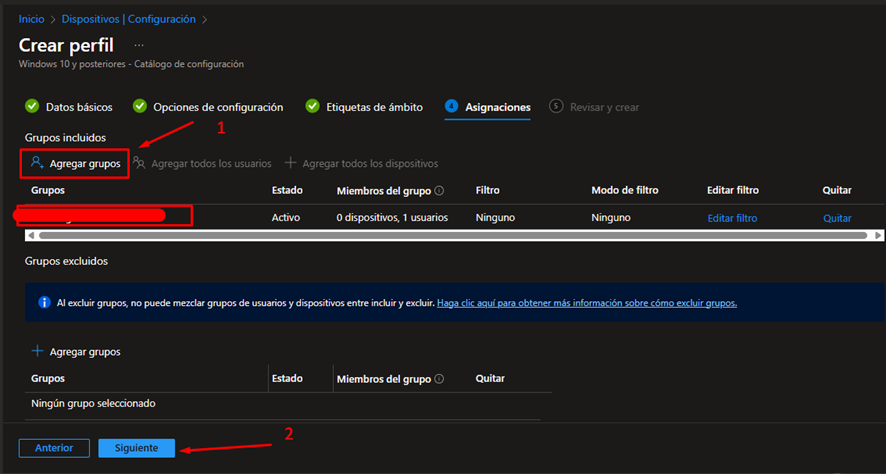
- En Asignaciones, agrega los grupos de seguridad de Entra ID (usuarios) a los que se aplicará la política.
- Recomendación operativa de la guía: inicia con un grupo piloto y, si el resultado es correcto, amplía gradualmente.
- Revisar y crear
- Revisa los ajustes y crea el perfil. El nuevo perfil aparecerá en la lista de configuración de Windows en Intune.
- Monitoreo y verificación (recomendado, rápido)
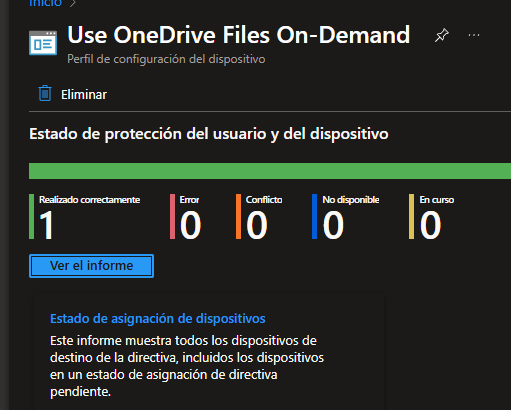
- Monitoreo en Intune: revisa el estado de check-in de usuarios/dispositivos en la vista de la directiva.
- Verificación en el equipo:
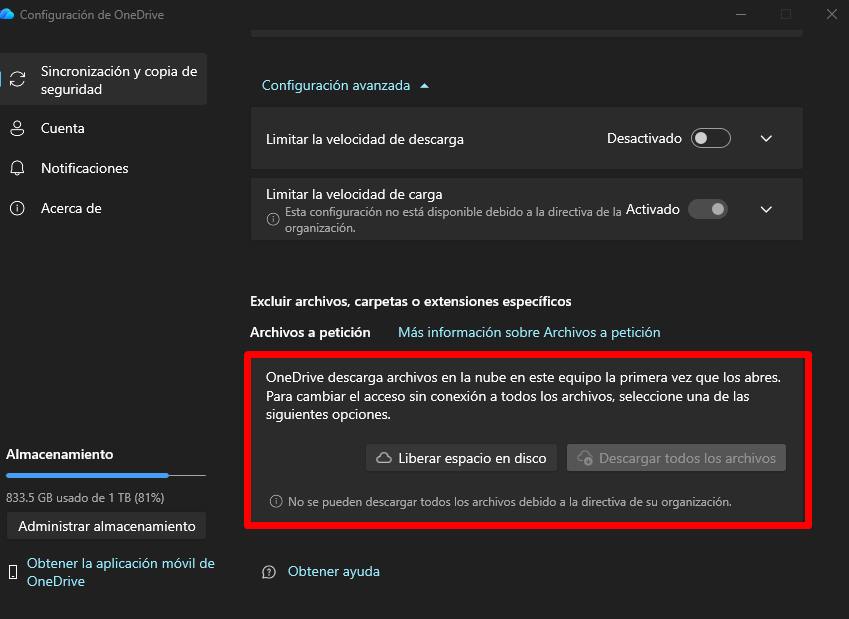
- OneDrive App: si la política está aplicada, el usuario no puede alternar Files On-Demand.
- Event Viewer: busca Event ID 814 en Devicemanagement-Enterprise-Diagnostics-Provider > Admin para confirmar la aplicación de FilesOnDemandEnabled.
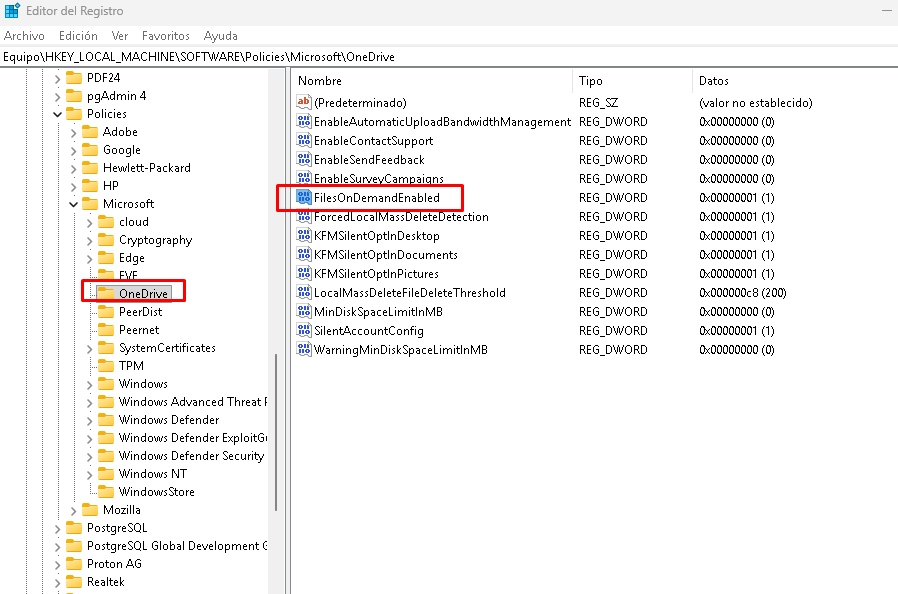
- Registro: HKEY_LOCAL_MACHINE\SOFTWARE\Policies\Microsoft\OneDrive y FilesOnDemandEnabled = 1.
Conclusión
Habilitar OneDrive Files On-Demand con Microsoft Intune es una mejora corporativa de alto impacto: reduce presión sobre el almacenamiento local, mejora la experiencia de trabajo con OneDrive y SharePoint, y estandariza la operación con gobierno centralizado. Comparte esta configuración con tu equipo de TI y Modern Workplace: suele ser una de esas decisiones pequeñas que eliminan un gran volumen de fricción diaria. Deja un comentario indicando si lo desplegarás por piloto o por unidades de negocio y qué tipo de usuarios priorizarás (movilidad, VDI, equipos con poco disco).
Preguntas frecuentes (FAQ)
- ¿Qué cambia para el usuario al activar Files On-Demand?
Ve todos sus archivos en el Explorador, pero muchos permanecen “solo en línea” y no ocupan espacio hasta que se usan. - ¿Se puede forzar desde Intune para toda la organización?
Sí, se asigna a grupos de Entra ID desde Asignaciones. La guía recomienda comenzar con un piloto y luego ampliar el alcance. - ¿Cómo confirmo que la política se aplicó correctamente?
Monitorea el estado en Intune y valida en el equipo con OneDrive App, Event Viewer (Event ID 814) o el Registro (FilesOnDemandEnabled=1).
#Tipsvalentin365 #Tipsvalentin #EmprendeValentin #TechCommunity #MicrosoftMVP #MVPBuzz #MVP #Microsoft365 #MicrosoftIntune #OneDrive #OneDriveforBusiness #FilesOnDemand #SharePoint #Windows11 #Windows10 #EndpointManagement #ModernWorkplace #Productividad #SeguridadTI #GobiernoDeTI #EntraID #MicrosoftDefender #AutomatizacionTI #ITLeadership #Ciberseguridad #Compliance #AdministracionDeDispositivos #BuenasPracticasTI