Protege Microsoft Teams contra enlaces maliciosos: activa Malicious URL Protection y reduce el riesgo de phishing
En Microsoft Teams se toman decisiones, se comparten urgencias y se pegan enlaces sin pensarlo dos veces. Y justo ahí es donde el phishing se vuelve peligroso: un solo URL malicioso en un canal puede escalar a credenciales comprometidas, incidentes de seguridad y parálisis operativa. La buena noticia es que Microsoft ya integra una protección nativa (en public preview) para advertir automáticamente sobre enlaces sospechosos dentro de Teams.
Importancia
Malicious URL Protection agrega una capa inmediata de defensa en chats, canales y conversaciones de reuniones: Teams analiza el enlace contra inteligencia de amenazas y, si detecta riesgo, muestra advertencias claras para el remitente y los destinatarios.
Cuando esto se complementa con Microsoft Defender for Office 365 correctamente configurado, la experiencia de bloqueo ayuda a evitar que los usuarios lleguen a sitios reportados como maliciosos.
Beneficios
- Reduce la exposición a phishing y amenazas basadas en enlaces directamente en Teams.
- Está disponible como protección base para usuarios de Teams (sin licencias adicionales para la advertencia).
- Refuerza el gobierno de TI: activación centralizada desde el Teams Admin Center.
- Con ZAP (Zero-hour Auto Purge) en Defender for Office 365, el contenido malicioso puede eliminarse de forma retroactiva según la configuración del portal de seguridad.
Requisitos
- Acceso al Centro de administración de Microsoft Teams con permisos para modificar la configuración global de mensajería.
- Recomendado: Microsoft Defender for Office 365 bien configurado para reforzar el bloqueo cuando el destino está reportado como malicioso.
- Acceso al portal de seguridad para revisar/confirmar ZAP en Microsoft Teams Protection: security.microsoft.com.
Pasos
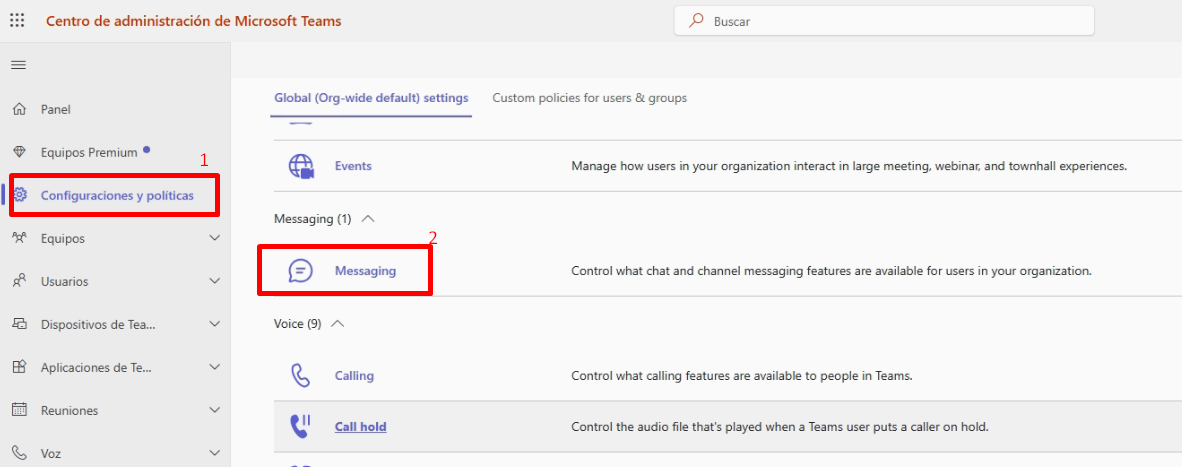
1- Ir a la configuración de mensajería en el Teams Admin Center
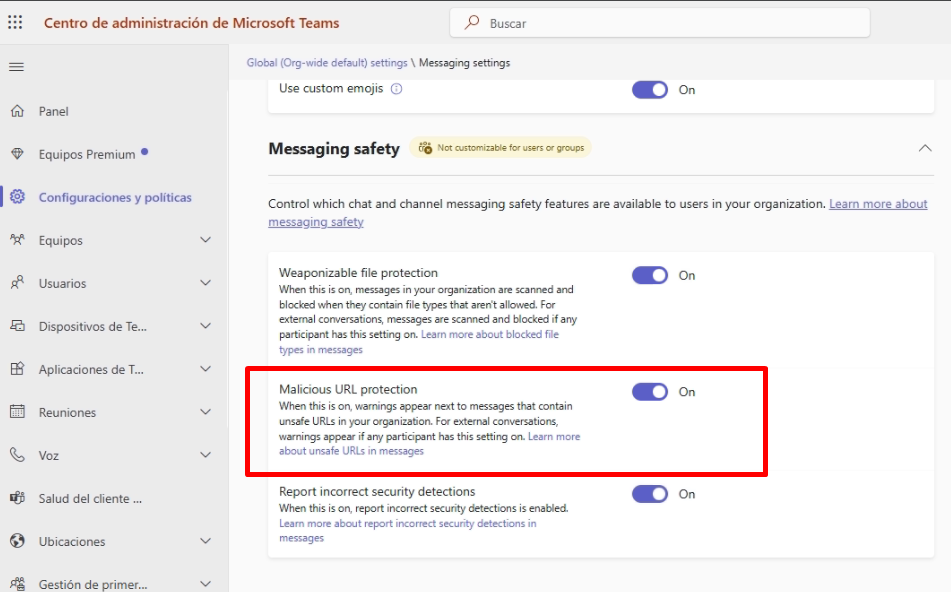
En el Centro de administración de Teams, entra a Configuraciones y políticas y luego a Messaging (ajustes globales de la organización).
2- Activar Malicious URL Protection en “Messaging safety”
Dentro de Messaging safety, habilita Malicious URL protection en On y guarda los cambios.
3- Validar la experiencia en el usuario
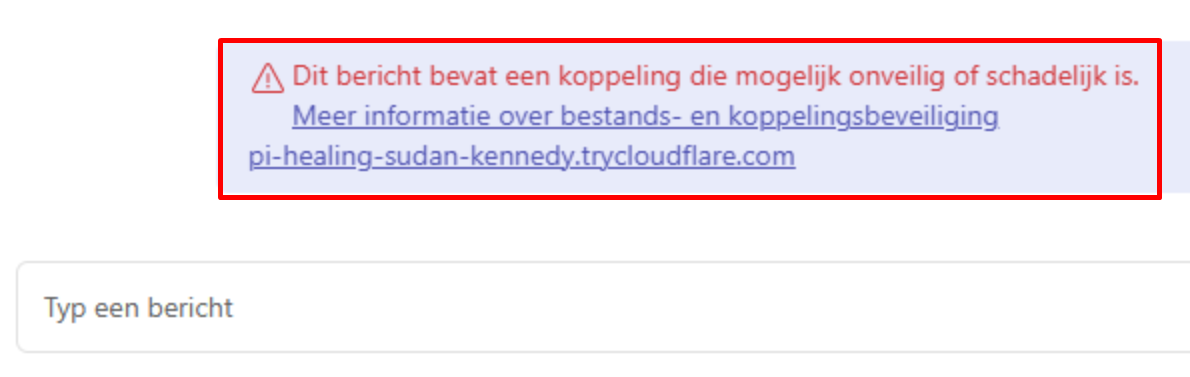
Con la configuración activa, cuando Teams detecta un enlace potencialmente dañino, muestra un aviso en el mensaje indicando que el vínculo puede ser inseguro o sospechoso.
4- Confirmar el bloqueo cuando Defender for Office 365 está configurado
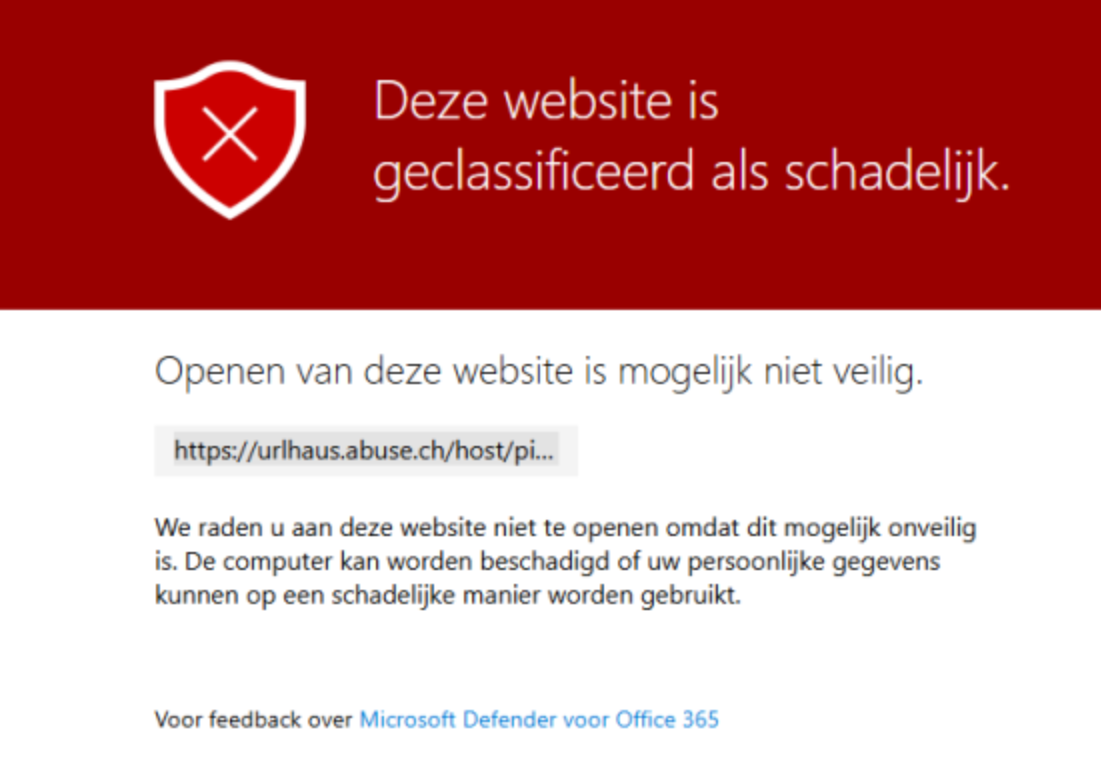
Si Defender for Office 365 está correctamente implementado, el usuario puede recibir un bloqueo adicional indicando que el sitio fue reportado como malicioso y no debe visitarse.
5- Revisar que ZAP esté activo para Teams en Microsoft Defender
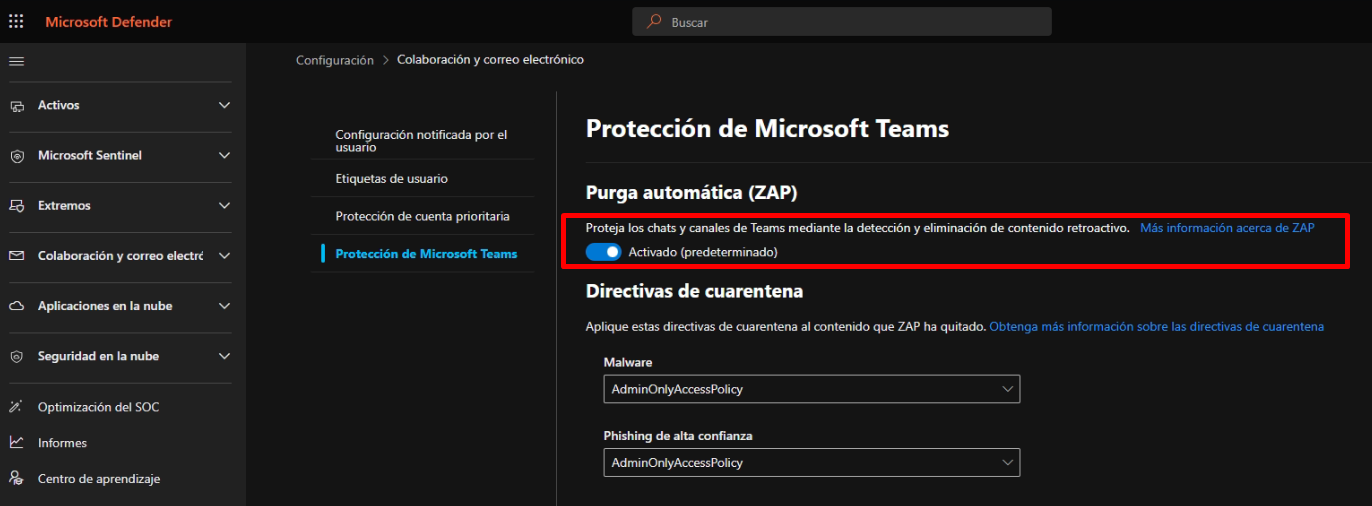
En el portal de seguridad (security.microsoft.com) ve a Settings > Email & collaboration > Microsoft Teams Protection y confirma que Zero-hour auto purge (ZAP) esté en On (Default) para protección retroactiva en chats y canales.
Conclusión
Malicious URL Protection es una mejora rápida y de alto impacto para reducir riesgo real en Microsoft Teams: protege conversaciones, mejora la señal para el usuario y fortalece el gobierno de seguridad sin fricción. Combinado con Microsoft Defender for Office 365 y ZAP, das un paso serio hacia una mensajería corporativa más resiliente frente a phishing y enlaces maliciosos.
Preguntas frecuentes (FAQ)
- ¿Qué hace exactamente Malicious URL Protection en Teams?
Escanea URLs compartidas en chats, canales y reuniones con inteligencia de amenazas y muestra advertencias cuando detecta enlaces potencialmente maliciosos. - ¿Necesito licencias adicionales para activar las advertencias en Teams?
No. La funcionalidad se ofrece como parte de la protección base para usuarios de Teams. - ¿Qué valor agrega ZAP en Microsoft Defender for Office 365?
Permite acciones retroactivas: eliminación de URLs y contenido malicioso en Teams según las configuraciones definidas en el portal de Defender.
#Tipsvalentin365 #Tipsvalentin #EmprendeValentin #TechCommunity #MicrosoftMVP #MVPBuzz #MVP #Microsoft365 #MicrosoftTeams #MicrosoftDefender #DefenderforOffice365 #Security #Ciberseguridad #Phishing #MaliciousURLProtection #TeamsAdminCenter #SeguridadTI #ZeroTrust #ZAP #EmailSecurity #CollaborationSecurity #SOC #Compliance #ThreatIntelligence #ModernWorkplace #EntraID #ITLeadership #Productividad